

Hilfedokument
TK-Serviceportal
Version 4 vom 17.04.2026
|
|
|
|
|
DB InfraGO |
|
|
TK-Steuerung und Bereitstellung, V.ITT 12 |
|
|
Inhaltsverzeichnis
1.1 Welche Informationen enthält das TK-Serviceportal?
1.2 Wem steht das TK-Serviceportal zur Verfügung?
1.3 Wer ist für das TK-Serviceportal verantwortlich?
1.5 Wie erhalte ich Zugriff auf das TK-Serviceportal?
2 Registrierung & Anmeldung am TK-Serviceportal
2.1 Registrierung als neuer Benutzer
2.3.1 Wissenswertes zur Benutzeraktivierung
2.4 Einrichtung der SunPas App für die 2FA
2.4.1 SunPas App herunterladen
2.4.2 Mobilfunkgerät verknüpfen
2.4.3 Konfiguration des Mobilfunkgeräts
3 Anmeldung am TK-Serviceportal
3.1 Anmeldung über SSO (Single SignOn)
3.2 Probleme bei der Anmeldung
3.2.3 Neue E-Mailadresse (Externe Benutzer)
4.1 Bestellberechtigung beantragen
4.2 Produktberechtigung beantragen
4.3 Mögliche Probleme bei der Antragstellung
4.3.1 Kundennummer vergessen (Externe Benutzer)
4.3.2 Noch nicht als Kunde registriert (Externe Benutzer)
4.3.3 Kann ich mehrere Kostenstellen/ Kundennummern freischalten lassen?
4.3.4 Kann ich den Alias nachträglich hinzufügen bzw. ändern?
4.3.5 Keine Freischaltung erhalten
4.4 Produktberechtigung beantragen
5.1.2 Auswahl des Teilnehmerprofils
5.1.3 Teilnehmer suchen oder neue Teilnehmer anlegen
5.1.4 Einen bestehenden Teilnehmer suchen
5.1.5 Einen neuen Teilnehmer anlegen
5.1.5.1 Teilnehmer-Typ „Person“
5.1.5.2 Teilnehmer-Typ „Triebfahrzeug“
5.1.5.3 Teilnehmer-Typ „Container“
5.2 Mögliche Probleme bei der Teilnehmeranlage
5.2.1 Die Fahrzeugnummer existiert bereits
5.2.2 Ich habe keine Fahrzeugnummer
5.2.3 Die Fahrzeugnummer wird vom System mit der Meldung „Ungültige Baureihe, Prüfziffer“ abgelehnt
5.4 VARIANTEN- / TELEFONBUCHTAUSCH
5.10 SIM-KARTE WIEDER FREISCHALTEN
6.1 Parameter/ Teilnehmerprofil
6.7.1.1 Neubestellung für unterschiedliche Teilnehmer
6.7.1.2 Neubestellungen für den gleichen Teilnehmer mit funktionaler Nummer (z.B. Ww)
6.7.1.3 Neubestellung für unterschiedliche Teilnehmer (z.B. Zugfunk)
6.8.1 Lieferanschrift Besteller
6.8.2 Lieferanschrift Unternehmen
7.1 Bestellnummern und Positionen
8.1 SIM-Kartenerhalt bestätigen
8.1.2 SIM-Karte nicht erhalten
9 Erfassen von TK-Störmeldungen
9.1 Voraussetzung zur Nutzung des Serviceportals
10 Registrierung und Anmeldung
10.2 Registrierung - Grundlage
10.3.1 Registrierungsschritt 1
10.3.2 Registrierungsschritt 2
10.3.3 Registrierungsschritt 3
10.3.4 Registrierungsschritt 4
10.3.5 Registrierungsschritt 5
10.3.7 Informationen zur Anmeldemaske
12 Erfassen einer TK-Störmeldung
12.1 Suchen der Verbindungsnummer
12.2 Erfassungsmaske ausfüllen
13.1 Störungsmeldung stornieren
13.3 Suchen der Verbindungsnummer
13.4 Erfassungsmaske ausfüllen
13.6 Rückmeldung aus dem EDS-System
14.1 Störungsmeldung stornieren
1 Hintergrund und Einführung
Durch die DB-konzernweite Ablösung von Lotus Notes durch MS Office 365 war es erforderlich, die bisherigen Bestellsysteme durch eine neue, einheitliche Lösung zu ersetzen.
Mit der Einführung des TK-Serviceportals wurde ein einheitliches System zur Bestellung von TK-Leistungen der DB InfraGO geschaffen. Dieses System ist gleichermaßen für Bestellungen von DB Unternehmen und von externen Firmen bestimmt.
Mit dieser Hilfe erhält der Benutzer eine kontextbezogene Unterstützung für den Registrierungs-, Anmeldungs- und Bestellprozess.
Im TK-Serviceportal können Sie neben den allgemeinen Bestelldaten den aktuellen Stand bezüglich der Bearbeitung der Aufträge einer Kostenstelle bzw. Kundennummer ablesen. Die Status sind nach verschiedenen Gesichtspunkten kategorisiert.
Das TK-Serviceportal steht allen internen und externen Nutzern zur Verfügung.
Das Portal hat derzeit 2 Funktionsbereiche:
1. Bestellportal für GSM-R-SIM-Karten
2. Meldeportal für Störungen bei gemieteten TK-Leitungen der DB InfraGO
Verantwortlich für die störungsfreie Funktion des TK-Serviceportals ist:
DB InfraGO
V.ITT 13
Adam-Riese-Str. 11-13
60327 Frankfurt
E-Mail: GSM-R.Kundenservice@deutschebahn.com
Bei Fragen, Anregungen und für Hilfestellung bei der Auftragserstellung kontaktieren Sie bitte den
GSM-R Kundenservice der DB InfraGO
DB Dialog GmbH
Solmsstr. 71
60486 Frankfurt
Servicezeiten: Montag – Freitag von 8 Uhr bis 17 Uhr
Telefon (Basa): 95130-103
Telefon (Festnetz): 069 47899-103
E-Mail: GSM-R.Kundenservice@deutschebahn.com
Für jeden Benutzer ist eine Registrierung erforderlich. Ein Benutzer kann nur mittels Anmeldung und 2-Faktor-Authentifizierung auf das TK-Serviceportal zugreifen.
Zur Bestellung von GSM-R SIM-Karten ist zusätzlich eine Freischaltung für eine oder mehrere Kostenstellen bzw. Kundennummern sowie eine weitere Freischaltung zur Bestellung von TK-Produkten (GSM-R SIM-Karten) erforderlich.
2 Registrierung & Anmeldung am TK-Serviceportal
Das TK-Serviceportal wird über folgende URL gestartet: https://tap.service.deutschebahn.com/
Über den Menüpunkt „Registrieren“ wird nun die Registrierungsmaske angezeigt.
Geben Sie Ihre E-Mailadresse in das obere Feld ein. Danach geben Sie die angezeigte Nummer (Captcha)
in das Eingabefeld ein. Durch den Button 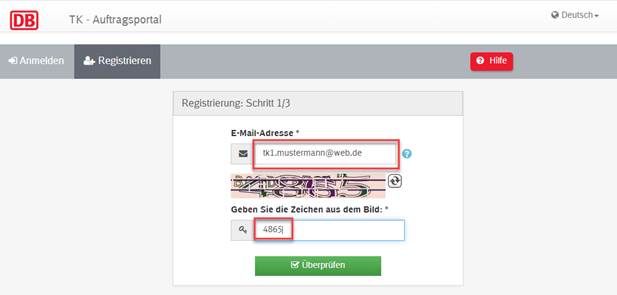 wird
bei Bedarf ein neuer Captcha-Code angezeigt.
wird
bei Bedarf ein neuer Captcha-Code angezeigt.
Klicken Sie anschließend auf „Überprüfen“.
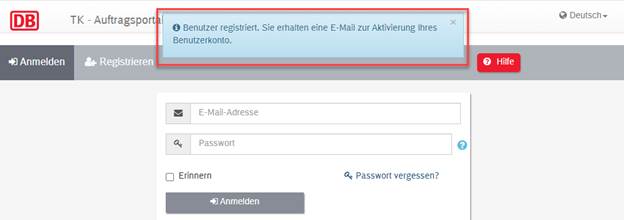
Es erscheint folgende Meldung:
Sie erhalten nun eine Verifizierungs-E-Mail. Klicken Sie auf den Link in der E-Mail oder kopieren Sie den Link und fügen ihn in die Adresszeile Ihres Browsers ein.
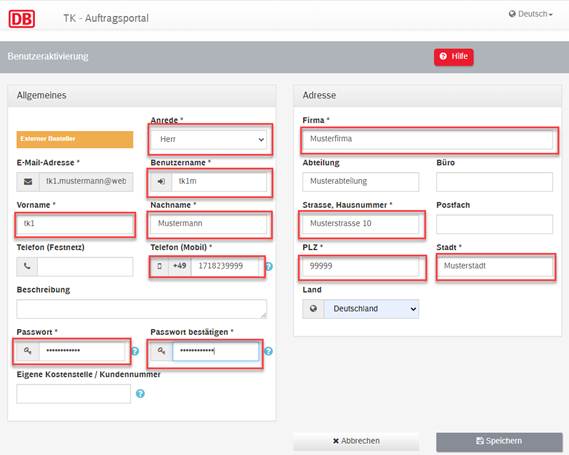
Nach dem Anklicken des Links in der E-Mail wird nun im TK-Serviceportal die „Benutzeraktivierung“ geöffnet.
Bitte füllen Sie alle Pflichtfelder (durch * gekennzeichnet) mit Ihren Daten aus. Bei internen Benutzern sind alle Daten – bis auf Benutzername und Mobilfunknummer - vorausgefüllt.
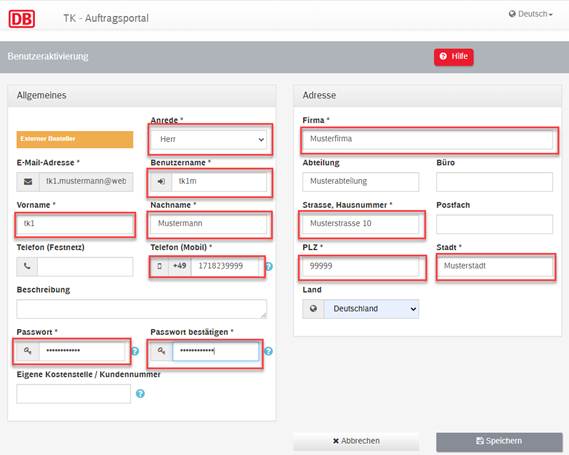
2.3.1 Wissenswertes zur Benutzeraktivierung
2.3.1.1 Benutzername
Geben Sie einen frei wählbaren Benutzernamen ein. Mit diesem Benutzernamen ersparen Sie sich bei zukünftigen Anmeldungen die Eingabe der E-Mailadresse, die unter Umständen recht lang sein kann. Sie geben stattdessen einfach Ihren Benutzernamen in das Anmeldefeld ein.
Der Benutzername kann später nicht mehr geändert werden.
Bitte beachten Sie folgende Einschränkungen bei der Vergabe des Benutzernamens:
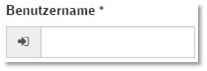
Als Benutzername sind nur folgende Zeichen zulässig:
è a-z A-Z (Klein- und Großbuchstaben)
è 0-9
è . ("Punkt")
è _ ("Underline")
è - ("Minus")
è + ("Plus")
Alle anderen Zeichen sind nicht zulässig!
Ist der Benutzername bereits in der Datenbank vorhanden, erscheint folgender Hinweis:

2.3.1.2 Mobilfunknummer
Die Mobilfunknummer wird für die 2FA benötigt. Die Nummer darf nicht mehrfach verwendet werden.


Bitte geben Sie die Nummer ohne führende „0“ ein!
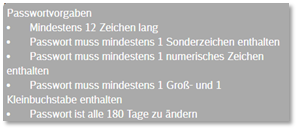
2.3.1.3 Passwortvergabe
Vergeben Sie bitte ein Passwort, welches den untenstehenden Regeln entspricht:
 ,
,
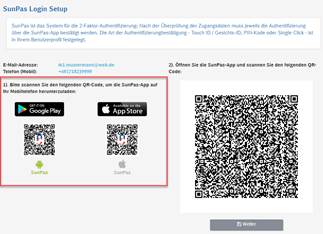
Die erfolgreiche Speicherung Ihrer Daten wird durch die Anzeige folgender Maske bestätigt:
2.4.1 SunPas App herunterladen
Spätestens jetzt ist die SunPas App auf dem Smartphone zu installieren. Scannen Sie dazu mit der Kamera Ihres Smartphones einen der beiden QR-Codes aus dem linken Bereich. Sie gelangen nun zum Google Play Store oder App Store. Laden Sie die App herunter und lassen Sie dieses Browserfenster geöffnet.

 Die
App können Sie selbstverständlich auch direkt aus dem Store laden.
Die
App können Sie selbstverständlich auch direkt aus dem Store laden.
2.4.2 Mobilfunkgerät verknüpfen
Starten Sie die SunPas App (Erlauben Sie Benachrichtigungen und den Zugriff auf die Kamera) und scannen Sie nun den großen QR-Code im rechten Bereich des Browserfensters.
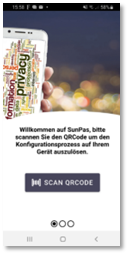
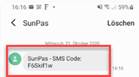
Sie erhalten eine SMS mit einem Freischaltcode.
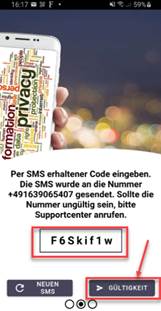
Geben Sie diesen Freischaltcode in die App ein. Tippen Sie
anschließend auf Gültigkeit.
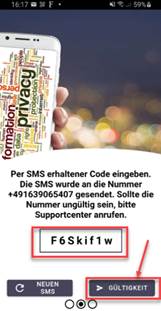
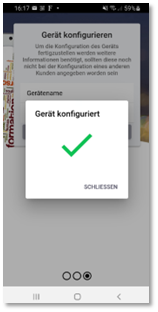
Das Smartphone ist nun mit Ihrem Benutzeraccount verknüpft.
2.4.3 Konfiguration des Mobilfunkgeräts
Abschließend erfolgt nun die einmalige Konfiguration des
Mobilfunkgerätes.
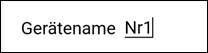
Bei „Gerätename“ ist ein selbstdefinierter Name einzutragen.

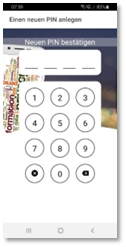
Tippen Sie nun noch auf den Button  und vergeben
Sie eine 4-stellige PIN, die Sie noch einmal bestätigen.
und vergeben
Sie eine 4-stellige PIN, die Sie noch einmal bestätigen.
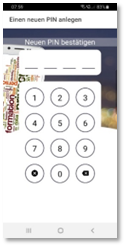 ->
-> 
Haben Sie die PIN bestätigt, können Sie die Konfiguration abschließen.
Als Bestätigung wird das DB-Logo auf dem Bildschirm Ihres Mobilfunkgeräts angezeigt.
Sie haben es geschafft!
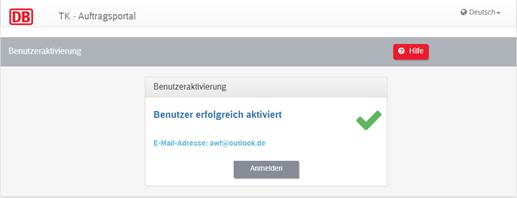
Die Registrierung ist abgeschlossen. Es erscheint nun folgende Anzeige im TK-Serviceportal:
3 Anmeldung am TK-Serviceportal
Ab jetzt können Sie sich immer mit Ihrer E-Mail-Adresse oder Ihrem Benutzernamen sowie Ihrem Passwort anmelden.
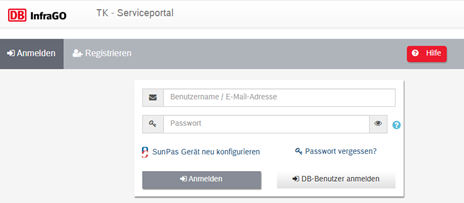
Als externer Benutzer klicken Sie bitte auf à Anmelden.
Bitte beachten Sie, dass bei jeder Anmeldung im TK-Serviceportal die 2-Faktor-Authentifizierung durchgeführt werden muss.
Dazu erscheint ab jetzt bei jeder Anmeldung eine Mitteilung auf Ihrem Smartphone. Tippen Sie einfach auf „OK“.
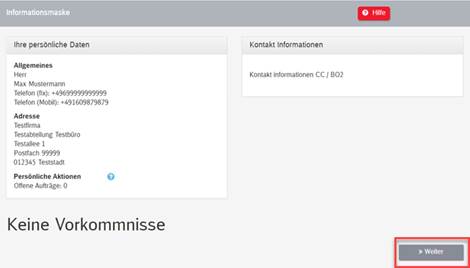
Nach der Anmeldung und Authentifizierung erscheint immer folgende Informationsmaske. Sie sehen Ihre hinterlegten Daten und Kontaktmöglichkeiten zum Kundenservice. Hier erhalten Sie aktuelle Informationen:
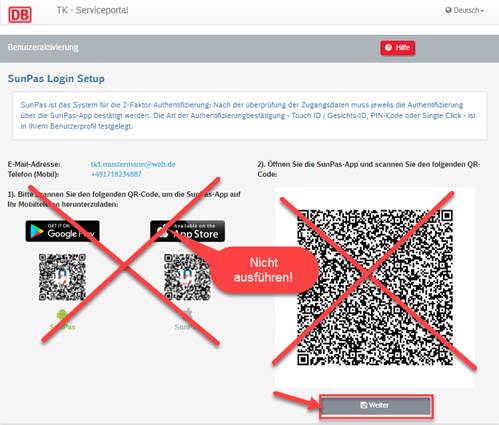
Klicken Sie auf à Weiter. Sie werden zum Menü à „Aktionen“ weitergeleitet und können – sofern Sie die Berechtigungen für Kostenstellen/ Kundennummern und GSM-R bereits haben - Aufträge für GSM-R SIM-Karten stellen.
Für DB-interne Kolleginnen und Kollegen besteht seit 11.05.2022 die Möglichkeit, sich über SSO im TK-Serviceportal anzumelden.
Klicken Sie dazu auf à DB-Benutzer anmelden
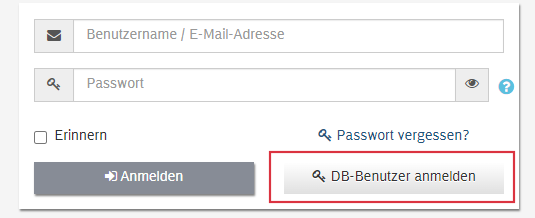
Anschließend sehen Sie die Informationsmaske, d.h. Sie sind nun im TK-Serviceportal eingeloggt.
3.2.1 Passwort vergessen
Wenn Sie das Passwort vergessen haben, benutzen Sie bitte den Link „Passwort vergessen“ und folgen Sie den Anweisungen.
3.2.2 Benutzerkonto gesperrt
Wenn Sie das Passwort 3x falsch eingegeben haben, wird ihr Benutzerkonto gesperrt. Für die Wiederfreischaltung wenden Sie sich bitte an den GSM-R Kundenservice.
Falls Ihr Benutzerkonto durch einen Administrator gesperrt wurde, haben wir Ihnen den Grund für die Sperrung per E-Mail an die im System hinterlegte E-Mailadresse mitgeteilt. Bitte wenden Sie sich mit Ihrem Anliegen an den GSM-R Kundenservice.
3.2.3 Neue E-Mailadresse (Externe Benutzer)
Loggen Sie sich zunächst mit Ihren gewohnten Anmeldedaten ein. In Ihrem Benutzerkonto haben Sie die Möglichkeit, Ihre E-Mailadresse zu ändern. Nach der Änderung loggen Sie sich bitte nur noch mit Ihrer neuen E-Mailadresse oder Ihrem Benutzernamen ein.
3.2.4 Neue Rufnummer
3.2.5 Name hat sich geändert
Externe Benutzer: Loggen Sie sich zunächst mit Ihren gewohnten Anmeldedaten ein. In Ihrem Benutzerkonto haben Sie die Möglichkeit, Ihren Namen zu ändern.
Interne Benutzer: Ihr Name wird automatisch aus EVI übernommen.
4 Anträge stellen
Bevor Sie Bestellungen für GSM-R SIM-Karten aufgeben können, ist die Freischaltung für mindestens eine Kostenstelle/ Kundennummer sowie für das Produkt „GSM-R“ erforderlich.
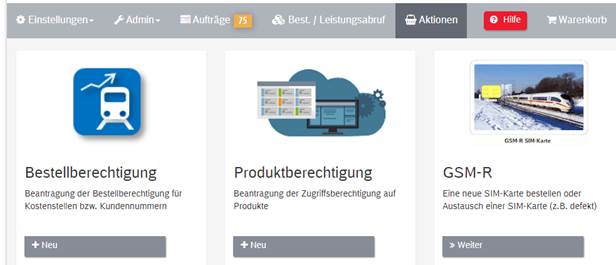
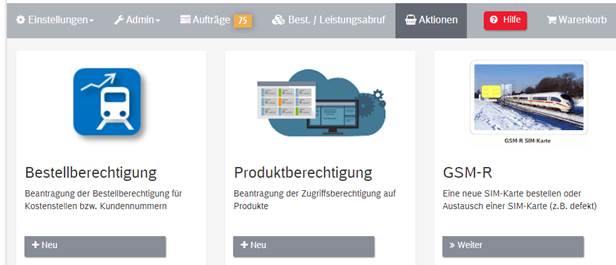
Das Shop-Symbol für die Bestellung von GSM-R SIM-Karten erscheint erst, nachdem Sie für die Bestellberechtigung + Produktberechtigung freigeschaltet wurden.
Hier beantragen Sie die Freischaltung für eine Kostenstelle oder Kundennummer.
Grundsätzlich können Sie den Zugriff für eine einzige Bahn- und Rahmenkostenstelle (Kundennummer) oder für Bahnstellen bzw. Kundennummern mit allen untergeordneten Rahmenkostenstellen beantragen.
Klicken Sie zunächst auf
Es erscheint die Eingabemaske für die Eingabe der Kostenstelle/ Kundennummer:
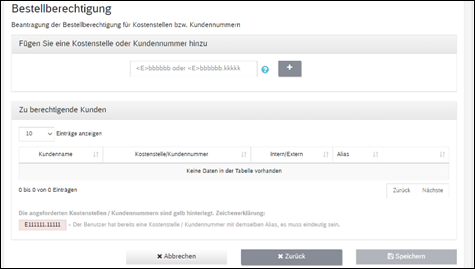
Einzelne Kostenstellen/ Kundennummern beantragen Sie wie folgt:
- Eingabe der KST: 123456.12345 (interne Benutzer)
- Eingabe Ihrer Kundennummer: E123456.00001 (externe Benutzer)
Berechtigungen für Bahnstellen (Kundennummer) mit allen untergeordneten Rahmenkostenstellen beantragen Sie durch Eingabe der Bahnstelle bzw. dem vorderen Teil Ihrer Kundennummer, z.B.:
- 123456 für interne Benutzer
- E123456 für externe Benutzer
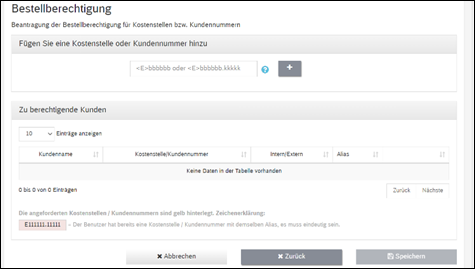
Nach der Eingabe klicken Sie auf das 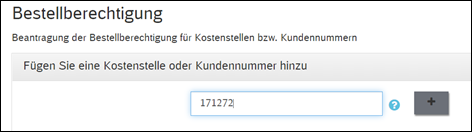 . Sie können
die Eingabe für jede gewünschte Kostenstelle/ Kundennummer wiederholen, indem
Sie diese eingeben und anschließend auf das klicken.
. Sie können
die Eingabe für jede gewünschte Kostenstelle/ Kundennummer wiederholen, indem
Sie diese eingeben und anschließend auf das klicken.
Nachfolgend sehen Sie die bereits eingegebenen KST/ Kundennummern (Screenshot).
Sie können Ihren Kostenstellen einen Alias zuweisen, so müssen Sie bei einer späteren Bestellung nicht jedes Mal die komplette Kostenstelle/ Kundennummer eingeben.

Klicken Sie jetzt bitte auf à „Bestellen“. Beantragen Sie anschließend die Produktberechtigung.
Momentan können Sie die Produktberechtigung für GSM-R Bestellungen und TK-Störmeldungen beantragen.
Klicken Sie auf
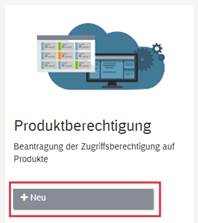
Setzen Sie den Haken bei dem gewünschten Produkt und klicken Sie auf à Bestellen. Der Auftrag zur Genehmigung und Freischaltung wird übermittelt.
4.3.1 Kundennummer vergessen (Externe Benutzer)
Sie haben Ihre Kundennummer nach der Ersteinrichtung der Kundenstammdaten bekommen (Willkommensmail). Sollten Sie nicht mehr im Besitz dieser E-Mail sein, wenden Sie sich bitte an den GSM-R Kundenservice.
4.3.2 Noch nicht als Kunde registriert (Externe Benutzer)
Senden Sie uns bitte das ausgefüllte Kundenstammblatt mit Ihren Nachweisen zu. Sie finden es unter diesem Link: https://www.dbinfrago.com/web/schienennetz/gsm-r/sim-karten-bestellung-11157040
Nach der Prüfung erhalten Sie Ihre Kundennummer und können die Berechtigungen beantragen.
4.3.3 Kann ich mehrere Kostenstellen/ Kundennummern freischalten lassen?
Ja, Sie können jederzeit weitere Kostenstellen / Kundennummern freischalten lassen, für die Sie bestellberechtigt sind.
4.3.4 Kann ich den Alias nachträglich hinzufügen bzw. ändern?
Ja, Sie können jederzeit einen Alias hinzufügen oder ändern. Klicken Sie zunächst in Ihrem Benutzerprofil auf à Berechtigte Kunden
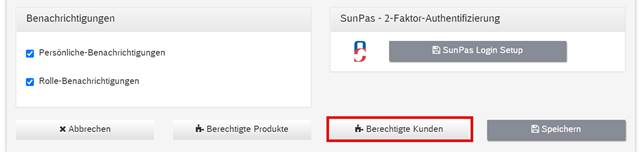
Vergeben Sie jetzt einen neuen Alias oder ändern Sie einen bestehenden Alias. Anschließend die Änderungen à Speichern.
4.3.5 Keine Freischaltung erhalten
Bitte beachten Sie, dass die Prüfung Ihres Antrags einige Zeit in Anspruch nehmen kann. Sollten Sie innerhalb von 48 Stunden keine Freischaltung erhalten, wenden Sie sich bitte an den GSM-R Kundenservice.
Hier beantragen Sie einmalig die Bestellberechtigung für GSM-R SIM-Karten. Da in Zukunft auch andere Produkte über das TK-Serviceportal bestellbar sein werden, ist dieser Zwischenschritt notwendig.
Klicken Sie auch hier im Hauptfenster auf
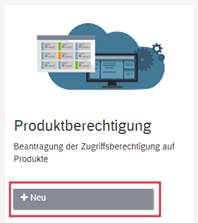
Setzen Sie den Haken bei GSM-R und klicken Sie auf à „Bestellen“.
Sobald Sie für Ihre Kostenstellen/ Kundennummern sowie für die
Produktberechtigung freigeschaltet wurden, können Sie auf den GSM-R Shop à Aktionen zugreifen.
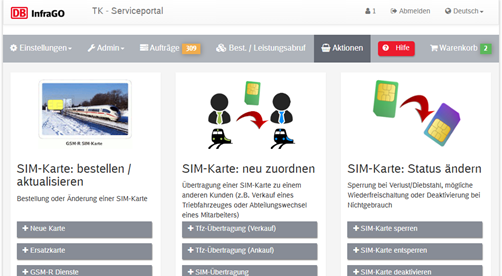
5 Aufträge stellen
5.1 NEUE KARTE
Mit dieser Auftragsart bestellen Sie eine neue SIM-Karte.
5.1.1 Suche der Kostenstelle
Die Auftragsart erfordert zwingend die Auswahl einer Kostenstelle/ Kundennummer.
Wir empfehlen Ihnen, Ihr Kundenkonto wie folgt zu suchen:
1. Klicken Sie ohne die Eingabe von Kriterien auf à Suchen. Ihnen werden alle Kostenstellen angezeigt, für die Sie bestellberechtigt sind.
2. Geben Sie den Alias ein, den Sie im Zuge der Bestellberechtigung vergeben haben und klicken Sie auf à Suchen.
3. Geben Sie im Feld „Bahnstellennummer“ die 6-stellige Bahnstelle ein und klicken Sie auf à Suchen. Sie können die Auswahl durch Eingabe weiterer Suchkriterien einschränken oder durch die Ergebnisliste blättern.
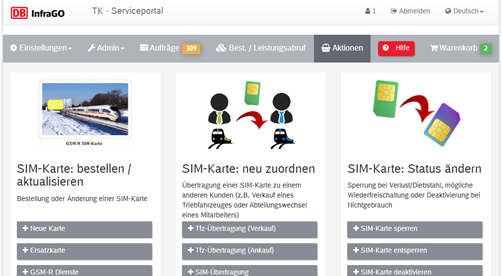
Klicken Sie auf à Auswählen, um die Bestellung zu starten.
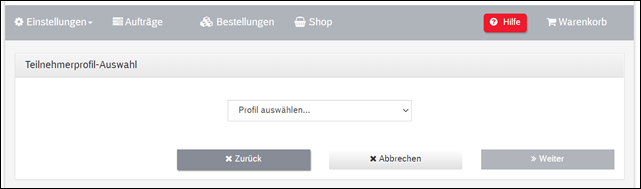
5.1.2 Auswahl des Teilnehmerprofils
Wählen Sie das für Sie richtigeTeilnehmerprofil aus.
Hinweis: Es werden nur die Teilnehmerprofile in der Auswahl angezeigt, die Ihrer Kostenstelle/ Kundennummer auf Basis Ihrer Firmierung zugeordnet wurden.
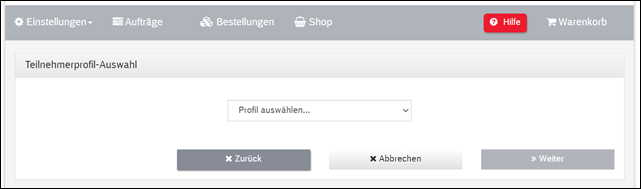
5.1.3 Teilnehmer suchen oder neue Teilnehmer anlegen
Nach Auswahl des Teilnehmerprofils können Sie einen bestehenden Teilnehmer suchen oder einen neuen Teilnehmer anlegen.
Zu jeder Bestellung muss ein Teilnehmer festgelegt werden, da jede GSM-R SIM-Karte einem bestimmten Teilnehmer zugeordnet wird. Das kann
· ein Triebfahrzeug
· eine Person oder
· ein Container (z.B. für Poolgeräte)
sein.
Karten für Zugfunk und ETCS werden immer einem Triebfahrzeug zugeordnet.
5.1.4 Einen bestehenden Teilnehmer suchen
Nutzen Sie die zur Verfügung stehenden Suchkriterien und klicken Sie nach der Eingabe auf à Suchen.
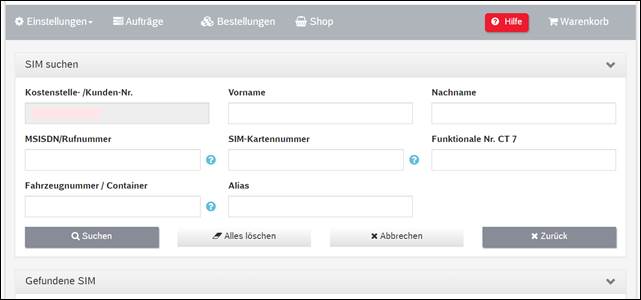
Wählen Sie den gewünschten Teilnehmer aus und klicken Sie auf „Weiter“.
Ist der Teilnehmer nicht vorhanden, können Sie ihn auf Ihrer Kostenstelle/ Kundennummer anlegen.
5.1.5 Einen neuen Teilnehmer anlegen
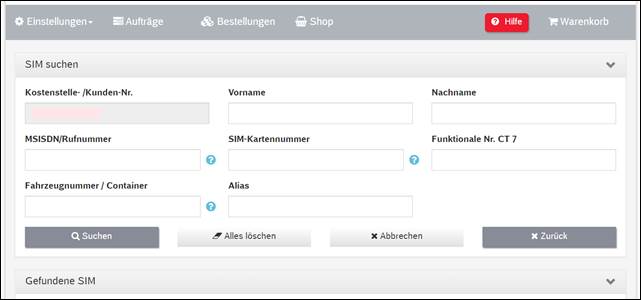
Klicken Sie in der Maske „SIM suchen“ ganz unten auf à„Neuer Teilnehmer“
5.1.5.1 Teilnehmer-Typ „Person“
Interne Benutzer nutzen bitte die MA-Datenbank, um einen Teilnehmer des Typs „Person“ anzulegen.
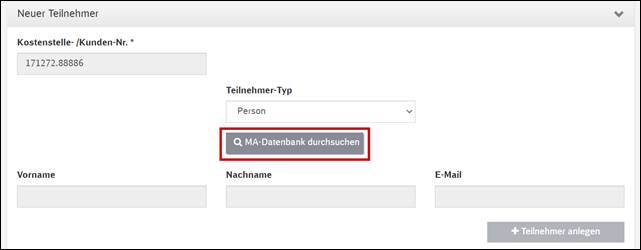
Externe Benutzer geben bitte Vor- und Nachname sowie eine gültige E-Mailadresse des Teilnehmers an.
Die E-Mailadresse darf zuvor noch nicht für einen anderen Teilnehmer verwendet worden sein.
Klicken Sie anschließend auf à + Teilnehmer anlegen. Der Teilnehmer erscheint oberhalb im Suchergebnis. Wählen Sie ihn aus und klicken Sie auf à Weiter
5.1.5.2 Teilnehmer-Typ „Triebfahrzeug“
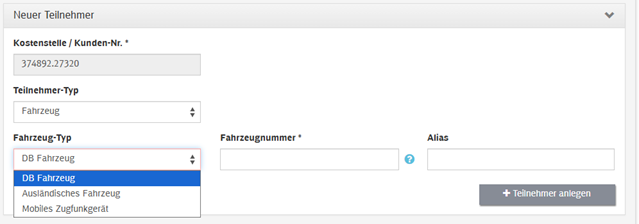
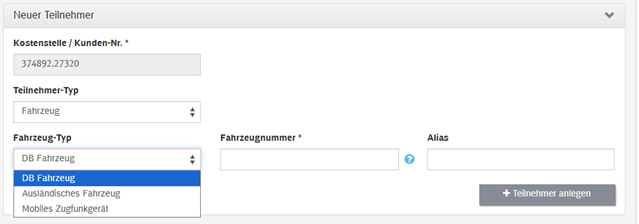
Wählen Sie den Fahrzeug-Typ aus und geben Sie die komplette Fahrzeugnummer ein.
· DB-Fahrzeug: Ein Tfz mit dem Ländercode 80
· Ausländisches Fahrzeug: Die UIC-Nummer muss im Alias hinterlegt werden
· Mobiles Zugfunkgerät: Nur Koffergeräte, keine GPH oder OPH! Bitte den Typ des Koffergeräts im Alias angeben.
5.1.5.3 Teilnehmer-Typ „Container“
Legen Sie einen Namen für diesen Container fest. Bitte wählen Sie dazu aus den vorgegebenen Namen.
Weitere Pools können kostenpflichtig durch den Kundenservice erstellt werden.
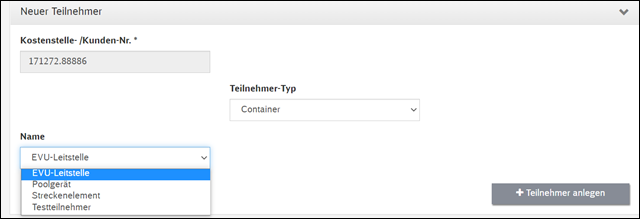
Klicken Sie nun auf „Teilnehmer anlegen“. Der Teilnehmer erscheint nun in der Liste der gefundenen Teilnehmer.
Wählen Sie den Teilnehmer aus und klicken Sie anschließend auf à Weiter.
5.2.1 Die Fahrzeugnummer existiert bereits
Das Fahrzeug befindet sich auf einem anderen Kundenstamm. Bitte übertragen Sie das Fahrzeug auf Ihr Kundenkonto mittels Tfz-Übertragung (ANKAUF).
5.2.2 Ich habe keine Fahrzeugnummer
Wählen Sie ein anderes Teilnehmerprofil aus.
5.2.3 Die Fahrzeugnummer wird vom System mit der Meldung „Ungültige Baureihe, Prüfziffer“ abgelehnt
Bitte prüfen Sie zunächst, ob Sie die Fahrzeugnummer korrekt eingegeben haben. Wenn dies der Fall ist, handelt es sich entweder um ein Fahrzeug mit anderer Länderkennung als Deutschland oder um eine neue Baureihe, die noch nicht im System hinterlegt ist. Bitte kontaktieren Sie den GSM-R Kundenservice.
5.2.4 Produkt konfigurieren
Legen Sie das Aktivierungsdatum fest. Über das Kalendersymbol können Sie ein Datum in der Zukunft auswählen.
Wählen Sie das Profil und Telefonbuch aus und legen Sie die Bestellung in den Warenkorb.
Mit dieser Auftragsart können Sie die Anruf- und Roamingberechtigung einer SIM-Karte ändern.
Nutzen Sie die zur Verfügung stehenden Suchkriterien und klicken Sie nach der Eingabe auf à Suchen.
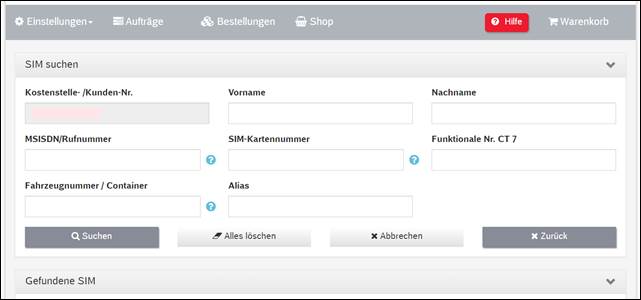
Wählen Sie den gewünschten Teilnehmer aus und klicken Sie auf „Weiter“.
Legen Sie die neue Anruf- oder Roamingberechtigung fest. Durch à Speichern legen Sie den Auftrag in den Warenkorb. Sie können jetzt weitere Änderungen beauftragen oder die Bestellung absenden.
Sie können keine Änderung beauftragen, wenn diese aus technischer Sicht nicht verfügbar ist.
Neuzuordnung von Profilvarianten und Telefonbüchern.
Suchen Sie den Teilnehmer. Nutzen Sie die zur Verfügung stehenden Suchkriterien und klicken Sie nach der Eingabe auf à Suchen.
Für mehrere Teilnehmer nutzen Sie die Mehrfachauswahl:
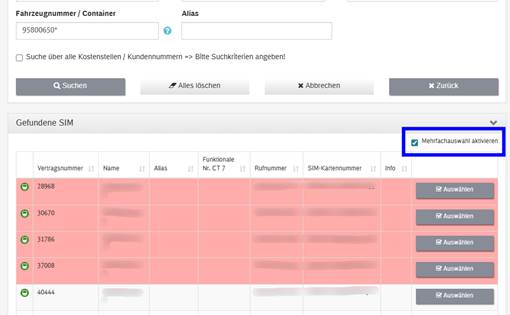
Wählen Sie die Teilnehmer aus und klicken Sie anschließend auf à Weiter.
Wählen Sie die neue Variante aus und klicken Sie auf à Speichern. Die Bestellung wird in den Warenkorb gelegt. Senden Sie die Bestellung ab.
Mit dieser Auftragsart können Sie eine defekte, veraltete oder verlorene SIM-Karte austauschen lassen.
Nutzen Sie die zur Verfügung stehenden Suchkriterien und klicken Sie auf à Suchen. Für den Austausch mehrerer SIM-Karten verwenden Sie die Mehrfachauswahl:
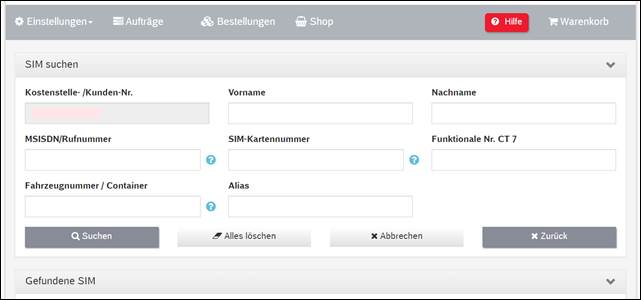
Wählen Sie die SIM-Karten aus und klicken Sie auf à Weiter.
Danach können Sie eine Begründung für den Austausch eingeben.
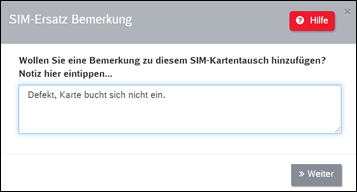
Klicken Sie auf à Weiter.
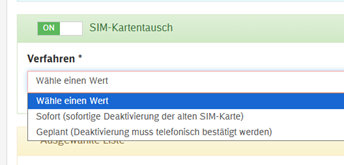
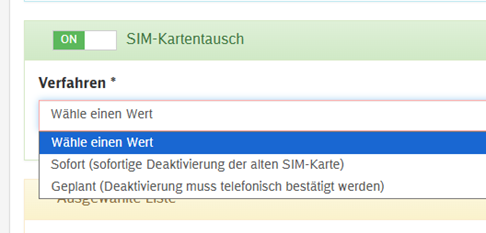
Aktivieren Sie den Regler für den SIM-Kartentausch. Die Farbe wechselt von Rot auf Grün. Legen Sie anschließend die Option für den Austausch fest:
5.5.1 Sofort
Die alte SIM-Karte wird sofort deaktiviert. Die neue SIM-Karte wird mit gleicher Rufnummer aktiviert und vom GSM-R Kundenservice verschickt.
5.5.2 Geplant
Die neue SIM-Karte wird zunächst mit allen relevanten Daten verschickt und erst dann aktiviert, wenn der Techniker oder Nutzer beim GSM-R Kundenservice unter 95130-103 (Basa) bzw. 069 47899-103 anruft und um Aktivierung bittet.
Bei der Aktivierung ist zwingend die Bestellnummer zu nennen.
5.6 TFZ-ÜBERTRAGUNG (VERKAUF)
Suchen Sie zunächst den zu übertragenden Teilnehmer. Nutzen Sie die zur Verfügung stehenden Suchkriterien und klicken Sie nach der Eingabe auf à Suchen.
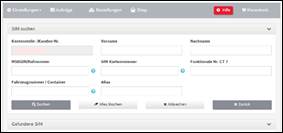
Wählen Sie das Fahrzeug aus, welches Sie übertragen möchten und klicken Sie auf à Weiter.
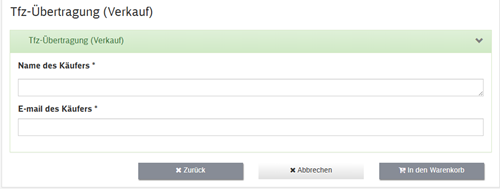
Geben Sie im nächsten Schritt den Namen (Firma) ein sowie die E-Mailadresse des Käufers. Der Käufer erhält dann den Auftrag, die Übertragung auf sein Kundenkonto abzuschließen.
Legen Sie die Bestellung in den Warenkorb und senden Sie diese ab.
Achtung: Stellt der Käufer nicht innerhalb von 6 Wochen einen Auftrag zum Ankauf, verbleibt das Fahrzeug auf Ihrer Kostenstelle.
Suchen Sie das Kundenkonto (KST), auf die das Fahrzeug übertragen werden soll. (Externe Kunden geben bitte nichts ein und klicken auf àSuchen.)
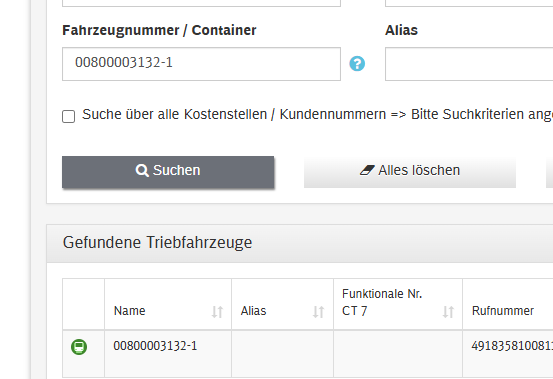
Geben Sie die vollständige Fahrzeugnummer (11stellig-Bindestrich-Püfziffer) ein und klicken Sie auf à Suchen:
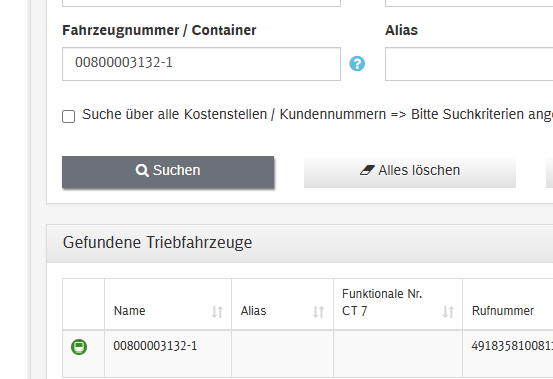
Wählen Sie das Fahrzeug aus und klicken Sie auf à Weiter.
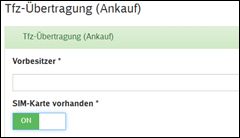
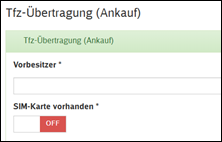
Geben Sie im nächsten Schritt den Vorbesitzer an und betätigen Sie den Schiebeschalter:
ON (grün): Im Zugfunkgerät des Fahrzeugs befindet sich bereits eine SIM-Karte.
OFF (rot): Im Zugfunkgerät des Fahrzeugs befindet sich keine SIM-Karte.
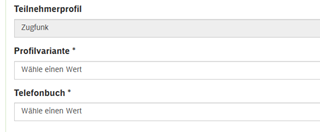
Wählen Sie anschließend das Profil Ihrer SIM-Karte (auch, wenn keine vorhanden ist!) sowie das Telefonbuch aus.
Bitte beachten: Auf der folgenden Seite wird Ihnen mitgeteilt, ob Sie eine neue SIM-Karte erhalten oder ob ein Update durchgeführt werden muss.
Sofern eine neue SIM-Karte oder ein Update erforderlich sind, wird eine zweite Bestellposition im Warenkorb erzeugt.
Legen Sie die Bestellung in den Warenkorb, prüfen Sie die Lieferadresse für die neue SIM-Karte und senden Sie die Bestellung ab.
Mit dieser Auftragsart dürfen keine SIM-Karten von Triebfahrzeugen übertragen werden.
Suchen Sie zunächst die zu übertragende SIM-Karte. Nutzen Sie die zur Verfügung stehenden Suchkriterien und klicken Sie nach der Eingabe auf à Suchen.
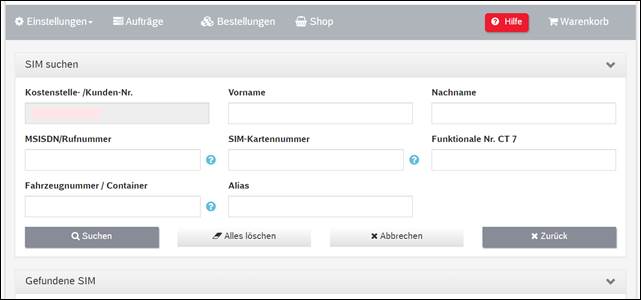
Wählen Sie die SIM-Karte aus, welche Sie übertragen möchten und klicken Sie auf à Weiter.
Schreiben Sie in das Bemerkungsfeld, an welchen Teilnehmer oder welche OE die SIM-Karte übergeben wird. Geben Sie alle Daten an, die für die Übertragung relevant sind:
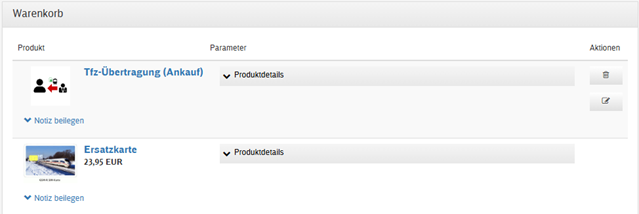
Haben Sie alle Angaben gemacht, legen Sie die Bestellung in den Warenkorb. Sie können nun weitere SIM-Karten suchen und übertragen oder die Bestellung aufgeben.
Sie haben Ihre SIM-Karte verloren? Stellen Sie den Auftrag zur Sperrung der Karte.
Suchen Sie die zu übertragende SIM-Karte, nutzen Sie die Suchkriterien.

Wählen Sie die SIM-Karte aus, welche Sie sperren lassen möchten und klicken Sie auf à Weiter.
Legen Sie das Datum der Sperrung fest (in der Regel können Sie die Angabe so stehen lassen).
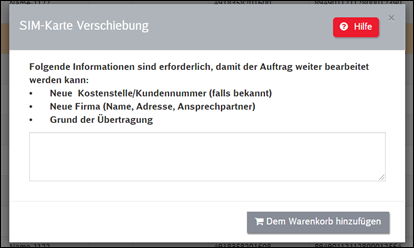
Klicken Sie auf à Speichern und senden Sie die Bestellung ab.
Sie können eine gesperrte SIM-Karte innerhalb von 14 Tagen wieder entsperren lassen. Nutzen Sie die zur Verfügung stehenden Suchkriterien und klicken Sie auf à Suchen.
Wählen Sie die wieder freizuschaltende SIM-Karte aus und klicken Sie auf à Weiter. Folgen Sie dem weiteren Prozess.
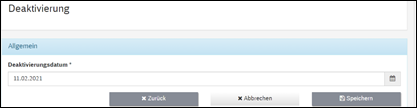
Um eine SIM-Karte deaktivieren zu lassen, suchen Sie zunächst den Teilnehmer anhand der Suchkriterien. Wählen Sie die zu deaktivierende SIM-Karte aus und klicken Sie auf à Weiter.
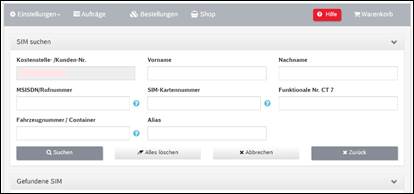
Legen Sie das Deaktivierungsdatum fest.
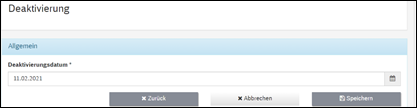
Mit à Speichern legen Sie die Bestellung in den Warenkorb. Sie können nun weitere SIM-Karte zur Deaktivierung suchen oder die Bestellung absenden.
Mit einem Update können Sie Ihre SIM-Karte auf den neuesten Stand bringen. Nach der Bestellung haben Sie 6 Monate Zeit, um das Update durchzuführen.
Nutzen Sie die zur Verfügung stehenden Suchkriterien und klicken Sie auf à Suchen.
Wählen Sie die SIM-Karte aus, die das Update erhalten soll und Klicken Sie auf à Weiter.
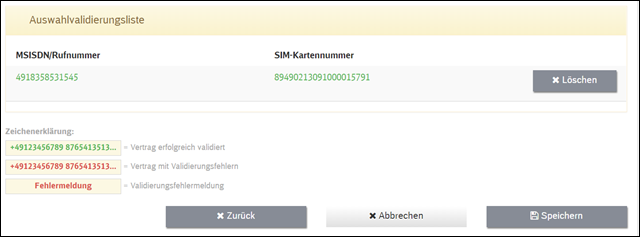
Ist ein Update für die SIM-Karte verfügbar, wird dies in Grün angezeigt.
Mit à Speichern legen Sie den Auftrag in den Warenkorb. Sie können nun weitere SIM-Karten suchen oder die Bestellung absenden.
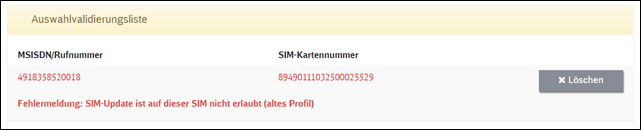
Ist kein Update verfügbar, wird dies in Rot signalisiert. Zusätzlich wird Ihnen eine Meldung angezeigt:
Sie können die Anforderung à Löschen oder einfach à Zurück zur Teilnehmersuche springen.
5.12.1 Update abrufen
Die SIM-Karte, die das Update erhalten soll, muss am Tag des Updates im GSM-R Netz eingebucht sein.
· Rufen Sie den GSM-R Kundenservice unter 95130-103 bzw. 069 47899-103 an und nennen Sie Ihre Bestellnummer.
· Ihr Update wird bereitgestellt und über die Luftschnittstelle übertragen.
· Warten Sie 30 min und führen Sie einen Neustart des Endgeräts durch.
· Die neuen Daten werden nach dem Neustart geladen.
Achtung: Eine Rückmeldung vom GSM-R Kundenservice erhalten Sie nur im Fehlerfall.
6 Warenkorb
Der Warenkorb speichert alle Produkte, die während des Bestellprozesses hinzugefügt werden. Ein Warenkorb kann mehrere Bestellpositionen beinhalten.
Ein Warenkorb enthält nur Bestellpositionen für eine Kostenstelle / eine Kundennummer. Bestellungen für verschiedene Kostenstellen/ Kundennummern sind separat auszuführen.
Beispiel Warenkorb:
Sie können Details zur bestellten SIM-Karte einsehen, indem Sie auf den Pfeil nach unten klicken.
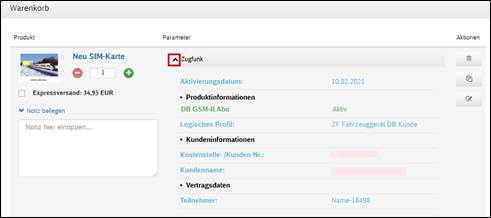
Die Anzeige der Produktdetails hängt von der Auftragsart ab. Je nachdem, was Sie bestellen, kann die Anzeige der Produktdetails unterschiedlich ausfallen. Einzig die Kostenstelle/ Kundennummer ist ein fester Bestandteil aller Produktdetails.
Sie haben die Möglichkeit, GSM-R SIM-Karten schneller zu erhalten, indem Sie den Haken bei „Expressversand“ setzen. Bitte beachten Sie, dass Bestellungen mit Expressversand bis 12 Uhr vorliegen müssen und dass dieser Service kostenpflichtig ist. Ebenso werden nur maximal 5 SIM-Karten täglich pro Kostenstelle/ Kundennummer als Expressversand akzeptiert.
Sie können jeder Bestellposition eine àNotiz beilegen. Klicken Sie dafür auf den aufgeführten Link und geben Sie die Notiz an den GSM-R Kundenservice ein.
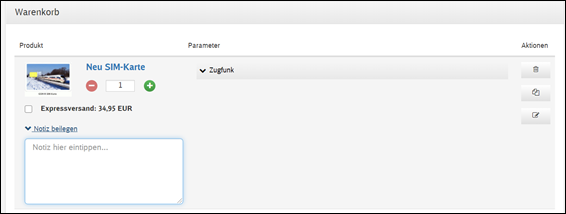
Mit Klick auf das Papierkorb-Symbol können Sie einzelne Bestellpositionen aus dem Warenkorb löschen. Es wird immer die gesamte Bestellposition gelöscht, auch wenn Sie z.B. eine Menge von mehr als 1 eingegeben haben.

Über das Stiftsymbol können Sie eine Bestellposition ändern, z.B. den Teilnehmer oder auch das Teilnehmerprofil.

Die Änderung der Bestellmenge hängt von der Art des Produkts ab und ist daher unterschiedlich zu durchzuführen. Was Sie dabei beachten müssen, erfahren Sie im nachfolgenden Kapitel „Sammelaufträge“.
Sammelaufträge in bisheriger Form (Excel) sind im TK-Serviceportal nicht vorgesehen. Für Poolgeräte oder Personen können Sie sogenannte „Sammelbestellungen“ auslösen, indem Sie die Anzahl der SIM-Karten im Warenkorb erhöhen.
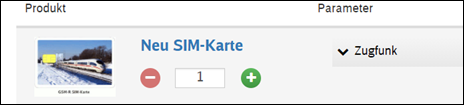
Bestellungen für Zugfunk SIM-Karten dürfen nicht als Sammelbestellung aufgegeben werden. Hier ist pro Fahrzeug nur eine Zugfunk SIM-Karte zugelassen.
6.7.1.1 Neubestellung für unterschiedliche Teilnehmer
Sollen mehrere SIM-Karten mit dem gleichen Teilnehmerprofil unterschiedlichen Teilnehmern zugeordnet werden, klicken Sie bitte auf „Produkt übernehmen“.
Erhöhen Sie nicht die Anzahl im Warenkorb!
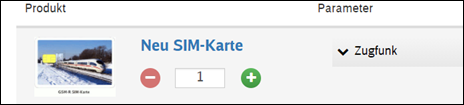
Sie können anschließend einen weiteren Teilnehmer suchen oder neu anlegen. Verfahren Sie wie bei einer Neubestellung.
6.7.1.2 Neubestellungen für den gleichen Teilnehmer mit funktionaler Nummer (z.B. Ww)
Hier verwenden Sie unbedingt „Produkt übernehmen“. Erhöhen Sie nicht die Anzahl im Warenkorb!
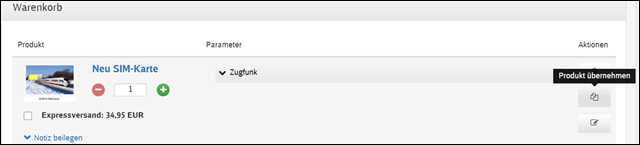
Suchen Sie erneut den vorhandenen Teilnehmer und nehmen Sie im Bestellprozess die entsprechenden Änderungen vor (Angaben zur Ril100, Arbeitsplatzbezeichnung etc.). Verfahren Sie wie bei einer Neubestellung und legen Sie die auch diese Bestellung mit à Speichern in den Warenkorb.
6.7.1.3 Neubestellung für unterschiedliche Teilnehmer (z.B. Zugfunk)
Verwenden Sie unbedingt „Produkt übernehmen“. Erhöhen Sie nicht die Anzahl im Warenkorb!
Suchen Sie anschließend den neuen Teilnehmer oder legen Sie einen neuen Teilnehmer an. Verfahren Sie wie bei einer Neubestellung und legen Sie die Bestellung mit à Speichern in den Warenkorb.
Im unteren Teil des Warenkorbs sehen Sie die Versandanschrift. Sie können zwischen drei Lieferanschriften wählen, wobei die Lieferanschrift des Bestellers immer voreingestellt ist.
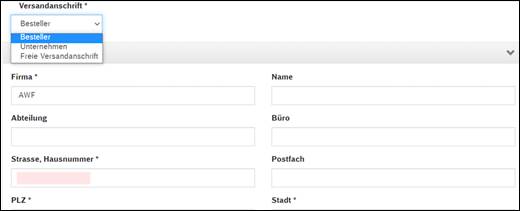
6.8.1 Lieferanschrift Besteller
Die Lieferanschrift entspricht der hinterlegten Anschrift im Profil des Benutzers.
Falls die voreingestellte Lieferadresse (Besteller) leer ist, prüfen Sie bitte die Daten in Ihrem Benutzerprofil. Wenn Sie dort keine Adresse hinterlegt haben, bleibt die Versandanschrift des Bestellers leer.
6.8.2 Lieferanschrift Unternehmen
Die Lieferung geht an die Unternehmensadresse. Bei internen Bestellern ist dies die Adresse der OE.
6.8.3 Freie Lieferanschrift
Sie können die SIM-Karten an eine von Ihnen gewählte Lieferanschrift senden lassen, z.B. direkt ins Werk.
7 Menü Bestellungen
Unter „Bestellungen“ finden Sie alle bisherigen Bestellungen der Kostenstellen/ Kundennummern, für die Sie freigeschaltet sind.
Grundsätzlich werden zunächst nur die von Ihnen ausgelösten Bestellungen angezeigt. Die aktuelle Bestellung steht dabei jeweils am Anfang der Liste.
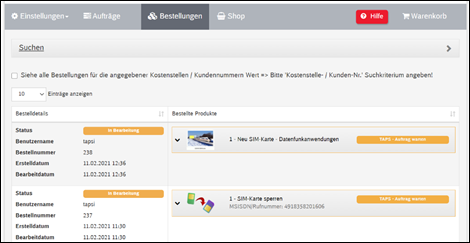
Mit einem Klick auf „Alle Bestellungen anzeigen“ können Sie sich auch Bestellungen anderer Benutzer anzeigen lassen, sofern diese für die gleichen KST/ Kundennummern bestellberechtigt sind.
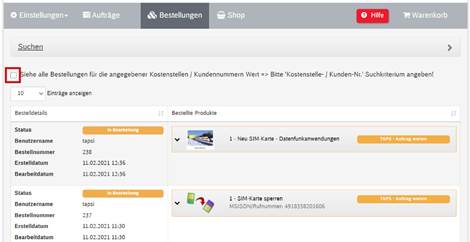
Eine Bestellnummer setzt sich immer aus einer laufenden Bestellnummer sowie der Anzahl der Positionen (àAnzahl der SIM-Karten) zusammen.
Beispiel: 238:1 bedeutet: Bestellnummer = 238 | Anzahl bestellter Produkte = 1 (eine SIM-Karte)
Die laufende Bestellnummer finden Sie immer in der ersten Spalte Ihrer Bestellungen. Die Positionsnummer ist der zweite Teil Ihrer Bestellung.
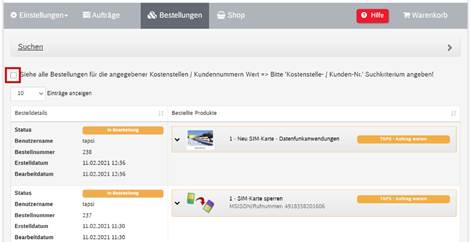
Alle Bestellungen für nur eine SIM-Karte haben immer die Positionsnummer 1.
Bei Bestellung mehrerer SIM-Karten bzw. bei mehreren Auftragsarten in einer Bestellung finden Sie die Positionsnummer vor den bestellten Produkten.
Sie können den Bearbeitungsstand Ihrer Bestellungen verfolgen. Bei Fehlern erscheint der Status rot und eine Fehlermeldung erscheint. Abgeschlossene Bestellungen werden mit grünem Status angezeigt.
Unter „Bestellungen“ finden Sie alle bisherigen Bestellungen. Grundsätzlich werden zunächst nur die von Ihnen ausgelösten Bestellungen angezeigt. Die aktuelle Bestellung steht dabei jeweils am Anfang der Liste.
Mit einem Klick auf „Alle Bestellungen anzeigen“ können Sie sich auch Bestellungen anderer Benutzer anzeigen lassen, sofern diese für die gleichen KST/ Kundennummern bestellberechtigt sind.
8 Aufträge
Die Auftragsliste ist Ihre To-Do-Liste. Hier sehen Sie alle Aufträge, für die eine Aktion Ihrerseits erforderlich ist. Dabei kann es sich um Ihre eigenen Aufträge handeln als auch um Aufträge, die von einem anderen GSM-R Verantwortlichen für eine Ihrer berechtigten Kostenstellen erstellt wurden (Vertreterfunktion).
Sie sehen bereits im Menü, ob Aufträge für Sie vorliegen:

Klicken Sie auf den Menüpunkt à Aufträge.
In der Spalte „Auftrag zugewiesen an“ können Sie sehen, welche Aufträge für Sie bestimmt sind.
Bevor die SIM-Karte aktiviert werden kann, müssen Sie den Erhalt der Karte(n) bestätigen.
8.1.1 SIM-Karte erhalten
Um den SIM-Kartenerhalt zu bestätigen, gehen Sie bitte in Ihre Auftragsliste und suchen Sie die SIM-Karte, deren Erhalt Sie bestätigen möchten.
Öffnen Sie den Auftrag und Bestätigen Sie den Erhalt der SIM-Karte mit à JA.
8.1.2 SIM-Karte nicht erhalten
Falls Sie die Karte drei Wochen nach unserer Lieferbestätigung noch nicht erhalten haben, klicken Sie bitte im Menü à Aufträge und wählen Sie die SIM-Karte aus, deren Erhalt Sie nicht bestätigen können.
Öffnen Sie den Auftrag und bestätigen Sie den Erhalt der Karte mit à NEIN.
Die SIM-Karte wird daraufhin deaktiviert und ist nicht mehr nutzbar, auch dann nicht, wenn Sie kurze Zeit später doch noch eintreffen sollte.
Bitte bestellen Sie in diesem Fall eine neue SIM-Karte.
Wenn Sie eine Genehmigung ablehnen, schreiben Sie bitte eine aussagekräftige Begründung für den Antragsteller in das Notizfenster.
9 Erfassen von TK-Störmeldungen
Dieses Dokument umfasst eine Bedienungsanleitung für die Verwendung des webbasierten TK-Serviceportals.
Das Portal besteht aus 2 Funktionsbereichen:
3. Bestellportal für GSM-R-SIM-Karten
4. Meldeportal für Störungen bei gemieteten TK-Leitungen der DB Netz AG (TK-Carrier)
In diesem Dokument erfolgt eine Beschreibung zu 2.) Erfassung einer TK-Störmeldung.
Es handelt sich um eine webbasierte Anwendung in Verbindung mit einem Mobilfunkgerät mit folgenden notwendigen Voraussetzungen.
1. PC mit einem der folgenden Browser:
a. Google Chrome
b. Firefox
c. Microsoft Edge
d. Safari Browser
2. Mobilfunkendgerät
a. mit folgenden Mindestversionen des Betriebssystems:
i. Android Version 7 oder
ii. Apple Version iOS 11
b. mit einer Kamera
c. mit einer SIM-Karte, die SMS empfangen kann
d. mit Zugriff auf
i. Google Play Store oder
ii. Apple Store
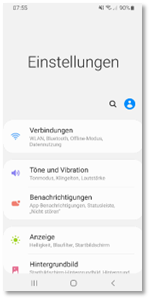
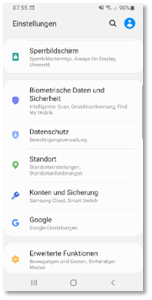
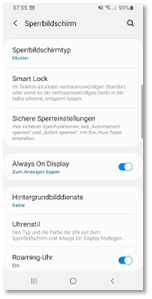
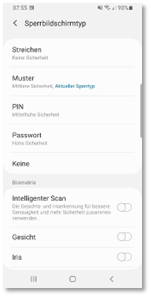
e. Es muss ein Geräte-Sperrbildschirm eingeschaltet/aktiviert sein
Unter Einstellungen -> Sperrbildschirm -> ist eine der folgenden Möglichkeiten zu aktivieren
i. Streichen
ii. Muster
iii. PIN
iv. Passwort

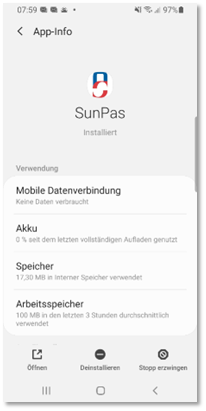
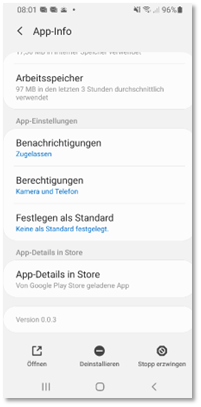
3. SunPas – App
a. ist zu installieren (siehe Abschnitt 2.4)
b. unter Einstellungen -> Apps -> SunPas App -> Benachrichtigungen alle 3 Kategorien sind eingeschaltet.
10 Registrierung und Anmeldung
Das TK-Serviceportal ist über folgende URL erreichbar:
https://tap.service.deutschebahn.com
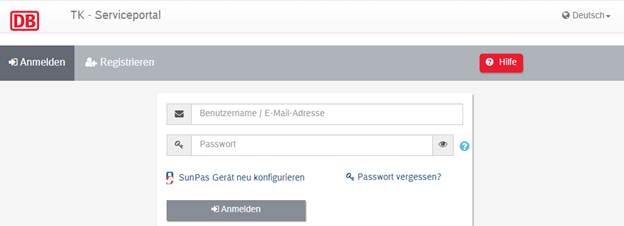
Das TK-Serviceportal ist aus dem Internet erreichbar, deshalb ist eine erstmalige Registrierung mit Hilfe einer Zwei-Faktor-Authentifizierung (nachfolgende 2FA genannt) als Identitätsnachweis eines Nutzers mittels der Kombination zweier unterschiedlicher und unabhängiger Komponenten (Faktoren) auszuführen.
2FA mittels SunPas App. (siehe Abs. 3)
Erst nach einer erfolgreichen erstmaligen Registrierung ist eine Anmeldung am TK-Serviceportal zur Abgabe einer Störmeldung in Form eines Auftrags möglich.
Besonderheit: Mitarbeiter der Deutschen Bahn können sich nach erfolgreicher Registrierung (ohne 2FA) mit ihrer BKU Anmeldung (SSO) am TK-Serviceportal anmelden (siehe Abs. 10.3.8).
Darüber hinaus muss eine entsprechende Produktberechtigung (siehe Kapitel 11) für den Störungsmelder vorliegen.
Das TK-Serviceportal wird über die URL gestartet und über das Register „Registrieren“ folgende Registrierungsfunktion angezeigt:
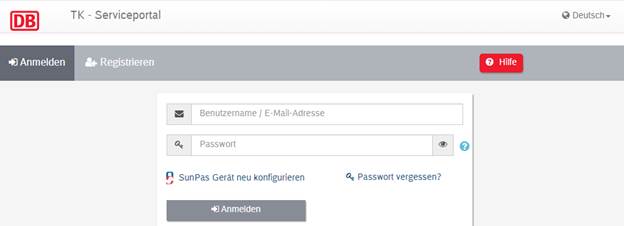
Über den Button  werden
entsprechende Informationen zu diesem Bereich in einem separaten Fenster
angezeigt:
werden
entsprechende Informationen zu diesem Bereich in einem separaten Fenster
angezeigt:

10.3.1 Registrierungsschritt 1
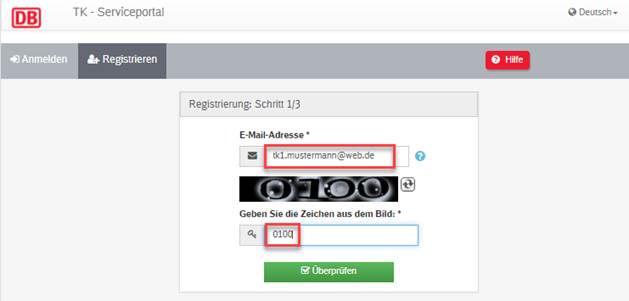
In der Eingabemaske wird die eigene E-Mail-Adresse eingetragen. Danach ist die im Captcha Feld angezeigte Nummer im Eingabefeld einzutragen und abschließend der Button „Überprüfen“ auszuführen.
Durch den Button  wird
bei Bedarf ein neuer Captcha-Code angezeigt.
wird
bei Bedarf ein neuer Captcha-Code angezeigt.

10.3.2 Registrierungsschritt 2
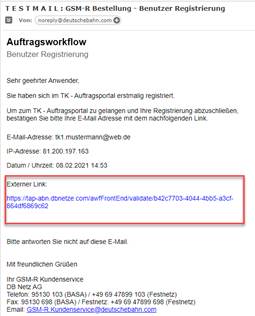
An die bei dem Registrierungsschritt 1 angegebene E-Mail-Adresse wird eine Verifizierungs-E-Mail verschickt.
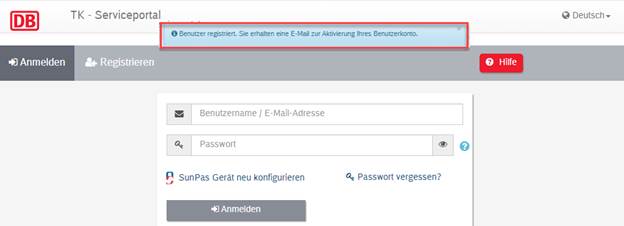
Über „Externer Link“ wird die Registrierung abgeschlossen. Es wird die Maske „Benutzeraktivierung“ geöffnet.
10.3.3 Registrierungsschritt 3
Nachdem in der E-Mail der angegebene „Externer Link“ ausgeführt wurde, wird im TK-Serviceportal die „Benutzeraktivierung“ geöffnet.
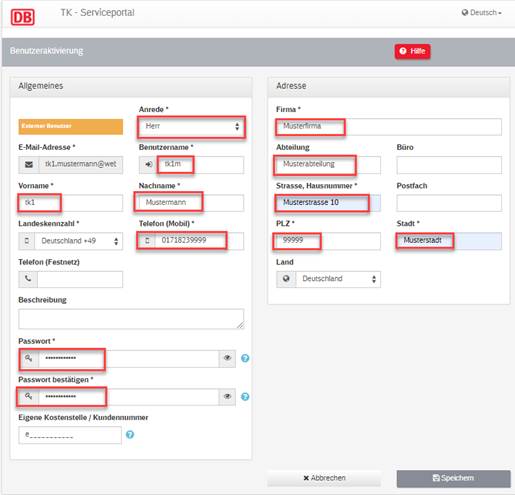
Bei Deutsche Bahn Benutzern werden die LDAP-Daten in der Benutzerregistrierung vorbelegt und sind zu prüfen!
Pflichtfelder sind mit einem * gekennzeichnet
Zu beachten:.
WICHTIG: als Benutzername sind nur folgende Zeichen zulässig:
a-z
0-9
. ("Punkt")
_ ("Underline")
- ("Minus")
+ ("Plus")
Alle anderen Zeichen sind nicht zulässig!
Ist der Benutzername bereits in der Datenbank vorhanden, erscheint folgender Hinweis:

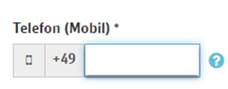
Die Mobilfunknummer wird benötigt, um das SunPas-Login einzurichten bzw. den SMS-Versand zu ermöglichen (siehe Abs. 2). Diese darf nicht mehrfach verwendet werden.
 ,
,
Die erfolgreiche Speicherung wird in der folgenden Maske angezeigt:

10.3.4 Registrierungsschritt 4
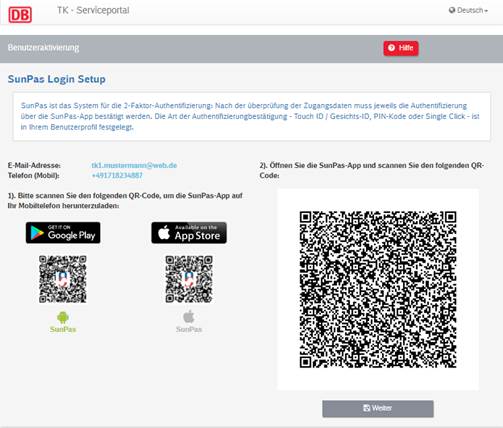
· Nachdem der Nutzer die eigenen Daten im Registrierungsschritt 3 erfasst hat, muss die SunPas App auf dem Handy installiert werden.
·
Der Nutzer scannt einen der beiden QR-Codes aus dem linken
Bereich (Google Play oder App Store) und lädt die SunPas App auf sein Handy
herunter.
Die App kann auch direkt aus dem Store geladen werden.
·
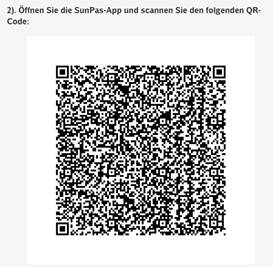
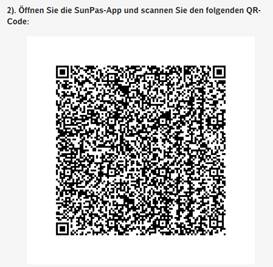
SunPas App öffnen und den QR Code im rechten Bereich der Maske
scannen.
·
Es wird eine SMS an die registrierte Mobilfunknummer gesendet.
·
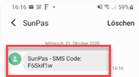
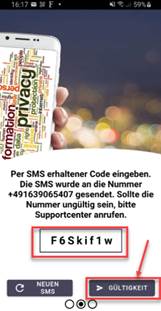
In der App wird nun der 2. Schritt angezeigt. Der Freischaltcode,
der per SMS verschickt wurde, ist hier einzutragen und anschließend auf
Gültigkeit drücken.
·
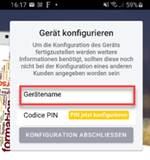
Anschließend erfolgt die Konfiguration des Mobilfunkgerätes.
· Bei „Gerätename“ ist ein selbstdefinierter Name einzutragen.
·
Dann den Button 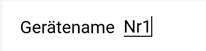 anwenden und
es erfolgt danach die Eingabe einer 4-stelligen PIN, die 2 x auszuführen ist.
anwenden und
es erfolgt danach die Eingabe einer 4-stelligen PIN, die 2 x auszuführen ist.
->
·
Ist die PIN-Eingabe abgeschlossen, wird es in der SunPas App
entsprechend angezeigt. 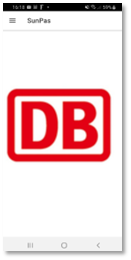
10.3.5 Registrierungsschritt 5
Die Registrierung ist mit dieser Anzeige abgeschlossen:
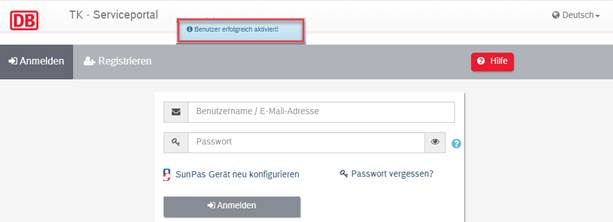
Die Anmeldung kann jetzt mit E-Mail-Adresse oder Benutzername und Passwort erfolgen.
10.3.6 Anmeldung
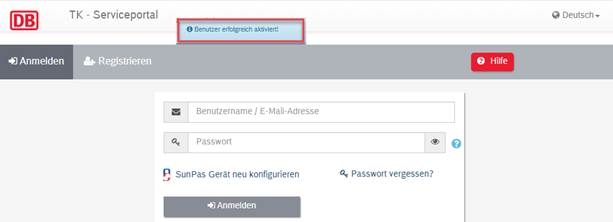
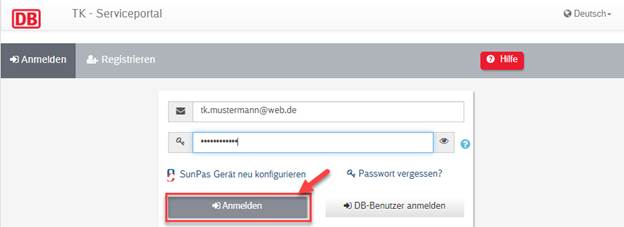
Bei jeder Anmeldung im TK-Serviceportal muss in der SunPas App auf dem Handy folgende Verifizierung erfolgen:
10.3.7 Informationen zur Anmeldemaske
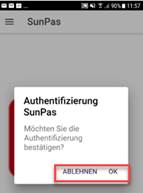
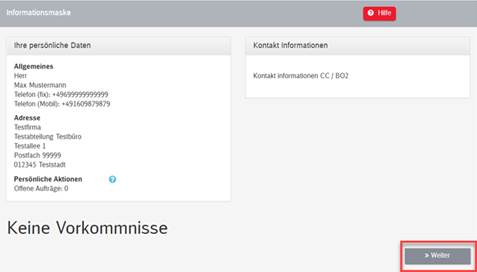
Nachdem die Anmeldung ausgeführt ist, erscheint folgende Informationsmaske:
10.3.8 Alternative
zur 2-Faktor-Authentifizierung mit der SunPas App
durch Anmeldung mit „SSO - Single Sign-on“
SSO: nur für Deutsche Bahn-Benutzer verfügbar
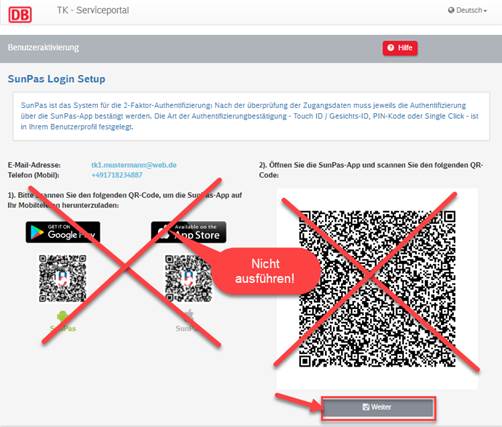
Nach der Benutzeraktivierung siehe 10.3.3 kann die 2-Faktor-Authentifizierung durch Klicken auf den Button „Weiter“ übersprungen werden.
Keine Installation der SunPas App erforderlich!
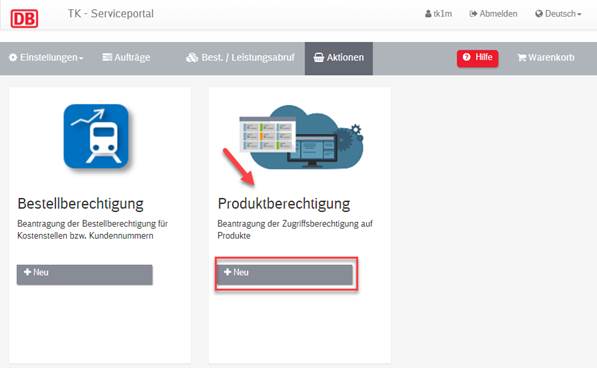
Die Anmeldung im TK-Serviceportal erfolgt über „DB-Benutzer anmelden“
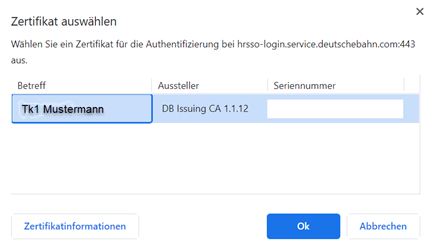
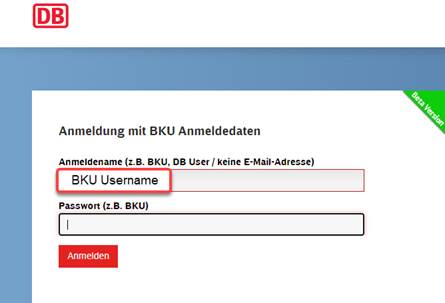
Das hinterlegte Zertifikat der BKU-Anmeldung muss bestätigt werden, anschließend erfolgt die Anmeldung mit den BKU-Anmeldedaten.
11 Produktberechtigung
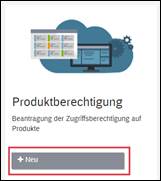
Ist die Registrierung ausgeführt, kann der Nutzer eine „Produktberechtigung“ über den Button „Neu“ anfordern.
Es gibt 2 Produktberechtigungen:
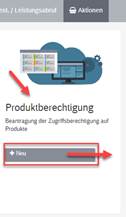
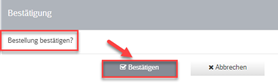
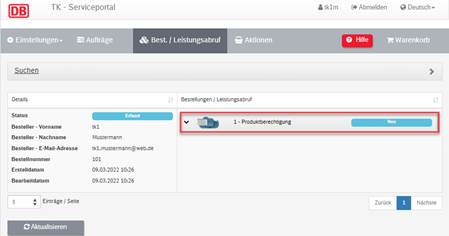
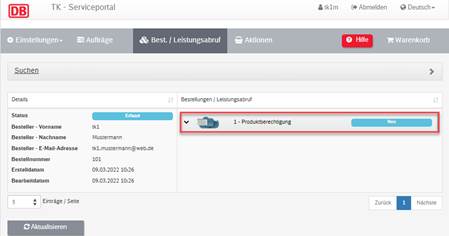
Je nachdem, welche Produktberechtigung genehmigt ist, wird es in der Eingangsmaske wie folgt angezeigt:
Produktberechtigung für TK-Störmeldungen
12 Erfassen einer TK-Störmeldung
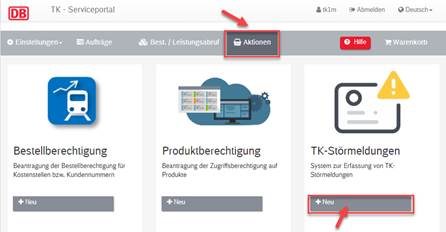
Voraussetzung für die Erfassung einer TK-Störmeldung ist die erstmalige Registrierung und die Anmeldung am TK-Serviceportal nach Kapitel 10. Darüber hinaus muss die Produktberechtigung nach Kapitel 11 vorliegen.
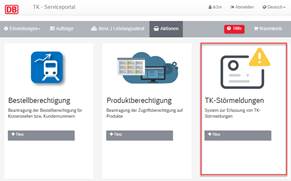
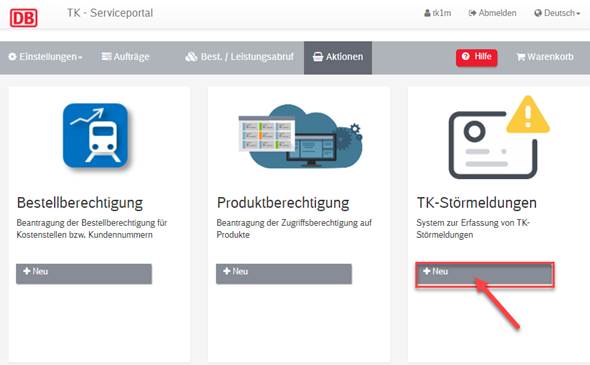
Start der Erfassung über „Neu“ im Bereich TK-Störmeldungen
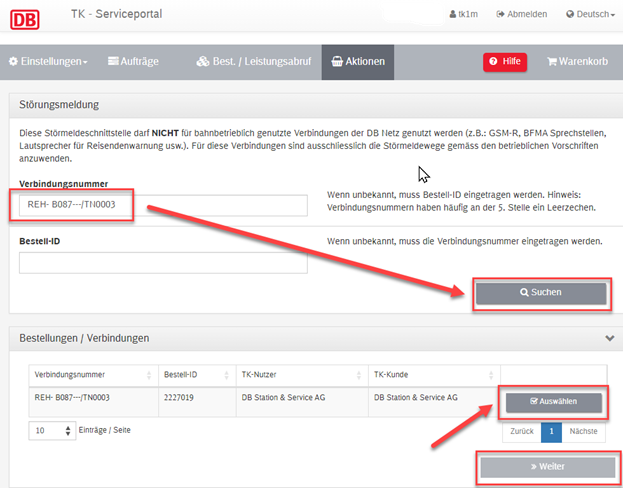
In der Suchmaske entweder die Verbindungsnummer oder die Bestellnummer eingeben
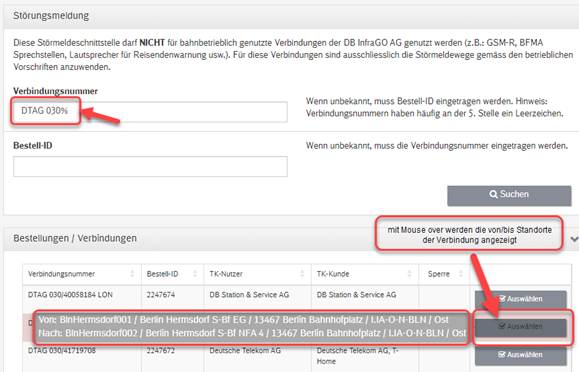
Suche mit Wildcard möglich mit % z. B. DTAG 030%
Gesuchte Verbindungsnummer auswählen und anschließend auf den Button Weiter klicken.
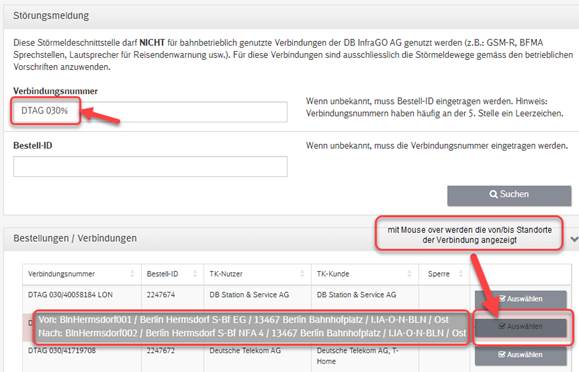

Bei der Suche/Auswahl nach Verbindungsnummern/Bestell-ID‘s werden die
Berechtigungen und Sperrkennzeichen geprüft sowie in der Spalte „Sperre“ angezeigt, Meldungen sind nach dem Klick
auf „Auswählen“ auf dem Bildschirm sichtbar:
· Störungen dieser DB-Netz-Verbindung müssen über einen anderen Prozess gemeldet werden. Welcher Prozess zu verfolgen ist, entnehmen Sie ggf. den betrieblichen Anweisungen.
· Verbindung ist für diesen Meldeweg gesperrt - Störungsmeldung nicht möglich.
· Verbindung ist gekündigt - Störungsmeldung nicht möglich. Rückfragen bitte an tk.dienste@deutschebahn.com.
· Keine Verbindungen gefunden
z. B.
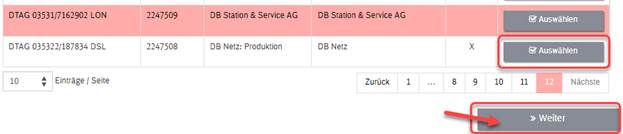
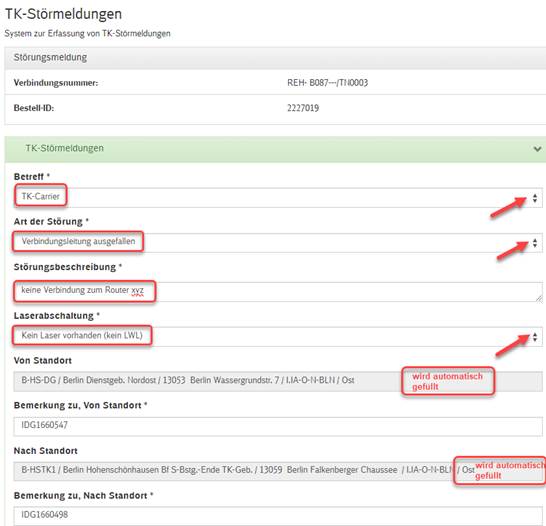
Folgende Felder sind auszufüllen:
Betreff: Auswahlfeld mit folgenden Möglichkeiten:
- TK-Carrier (für interne DB Kunden),
- BOS (für BOS-Funk Thüringen),
- Komm-Hannover (für Kommunikationsnetz Hannover),
- DB broadband (für Kunden der Firma DB broadband),
- Vodafone (für Vodafone)
Art der Störung: Auswahlfeld
Störungsbeschreibung: genaue Angaben zur Störung
Laserabschaltung: Auswahlfeld
von Standort: wird aus Bestandsdaten automatisch gefüllt
Bemerkung zu, Von Standort: Ergänzung zur Startadresse
nach Standort: wird aus Bestandsdaten automatisch gefüllt
Bemerkung zu, Nach Standort: Ergänzung zur Endadresse
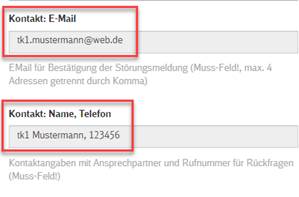
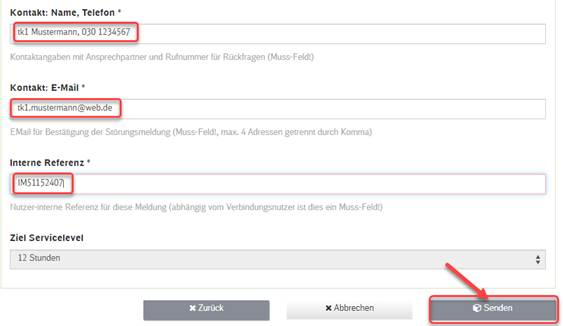
Kontakt: Name, Telefon: Ansprechpartner mit Telefon für Rückfragen
Kontakt: E-Mail: E-Mail für Bestätigung der Störungsmeldung, max. 4 Adressen
Achtung: Diese E-Mail-Adresse wird für die weitere Kommunikation der Störungsbearbeitung benötigt. Der angemeldete Kunde bekommt automatisch an seine registrierte E-Mail-Adresse im Tool eine separate Bestätigung.
Interne Referenz: Nutzer interne Referenz
Besonderheit Betreff:
Alle Störmelder, außer Störmelder mit dem Kennzeichen broadband, bekommen diese Betreffauswahl angezeigt.
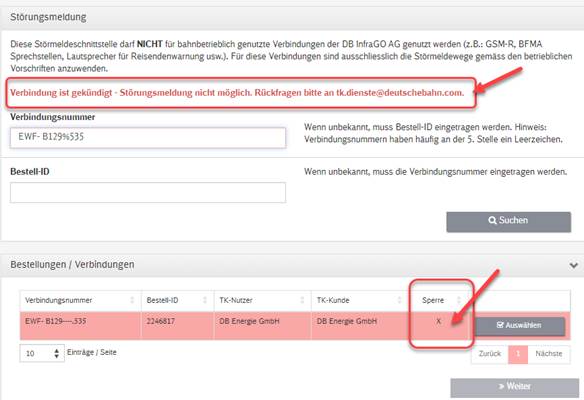
Alle broadband-Störmelder haben im Betreff „DB broadband“ vorgegeben und kann nicht geändert werden

Besonderheit Laserabschaltung:

Dieser Text muss zwingend bei broadband-Kunden ausgewählt werden mit anschließender Bestellbestätigung.
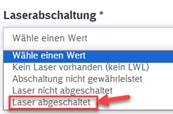
Die Bestellbestätigung wird in der Mailbestätigung ausgegeben

Zu beachten: Felder Kontakt: Name, Telefon und Kontakt: E-Mail
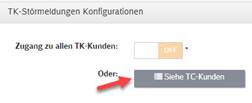
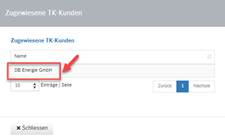
Im Profil des Benutzers können diese beiden Felder durch den Administrator vorkonfiguriert werden. Wichtig bei Sammelkontaktdaten für die Störmeldung. Ein Vorgabewunsch kann an tk.dienste@deutschebahn.com gesendet werden.

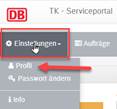
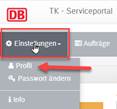
Der Benutzer kann über Einstellungen/Profil seine Daten einsehen
Über den Button „Senden“ und anschließender Bestätigung wird die Störmeldung aufgenommen.
 oder
oder 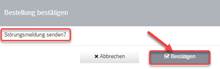

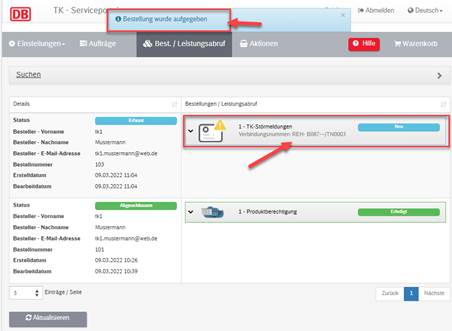
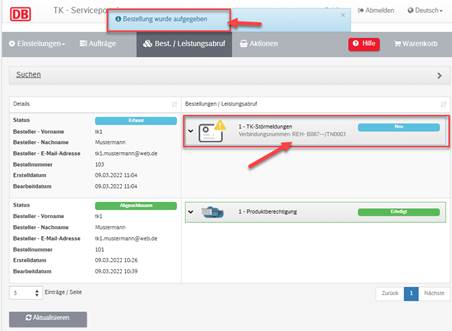
àÜbersicht der vom Benutzer abgesetzten Störmeldungen
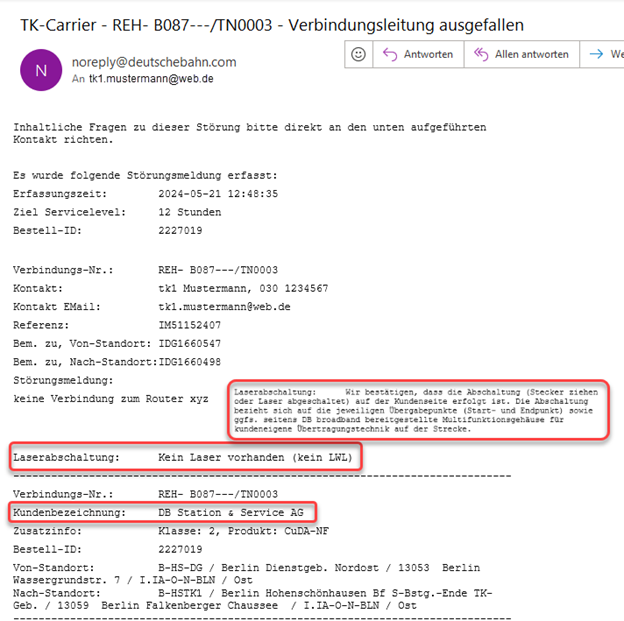
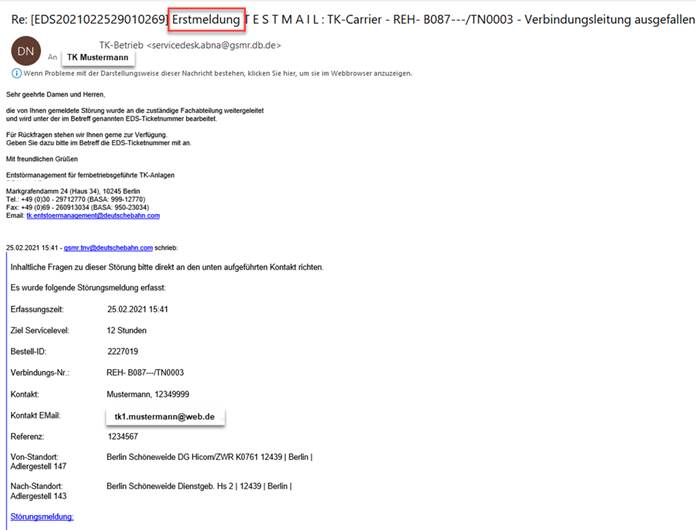
Der angemeldete Nutzer erhält auf seine registrierte E-Mail-Adresse eine Bestätigung seiner Störmeldung.
Neu in der E-Mail sind die Felder Laserabschaltung und Kundenbezeichnung
Standard Betreffzeile:

Besonderheiten Betreffzeile:


Um weitere Störungen zu erfassen, auf Aktionen klicken.

Wichtig:
· Die weitere Störungsbearbeitung wird im EDS-System beim Entstörmanagement der DB Netz durchgeführt.
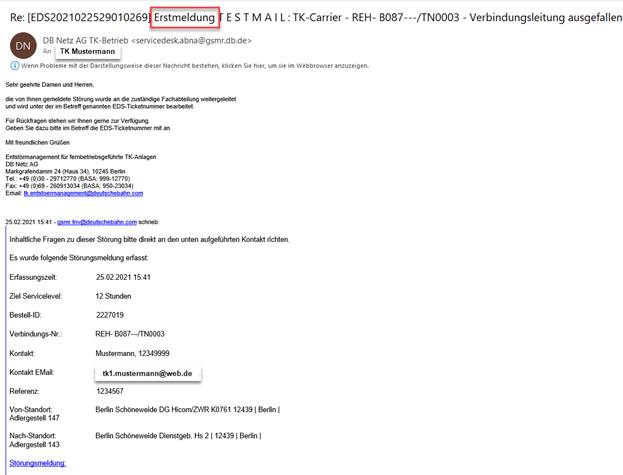
· Weitere Statusmeldungen sowie die Fertigmeldung werden vom Entstörmanagement veranlasst. Es erfolgt keine Rückmeldung vom EDS-System ins CASE II.
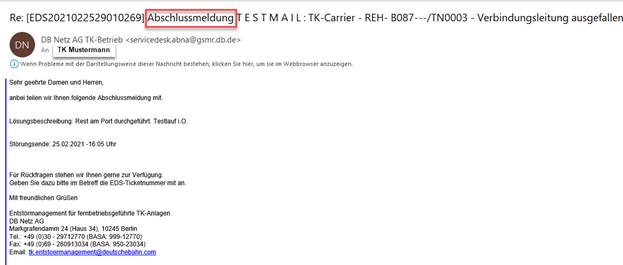
Rückmeldung aus dem EDS-System
Erstmeldung





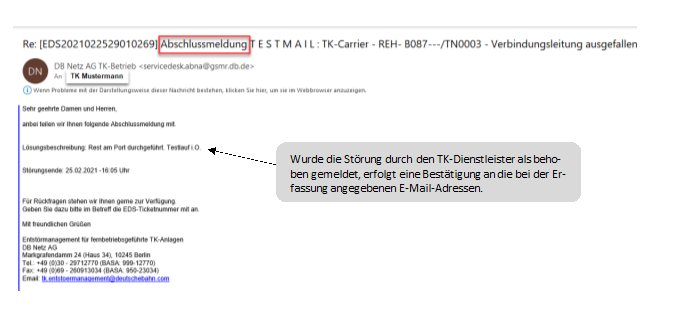
Abschlussmeldung


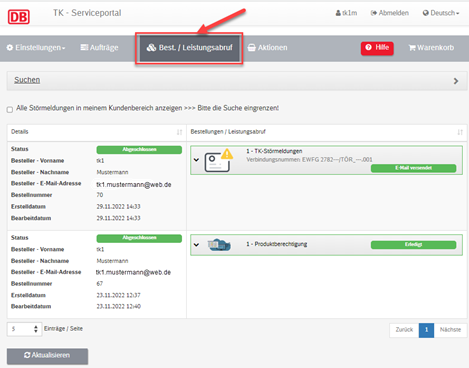
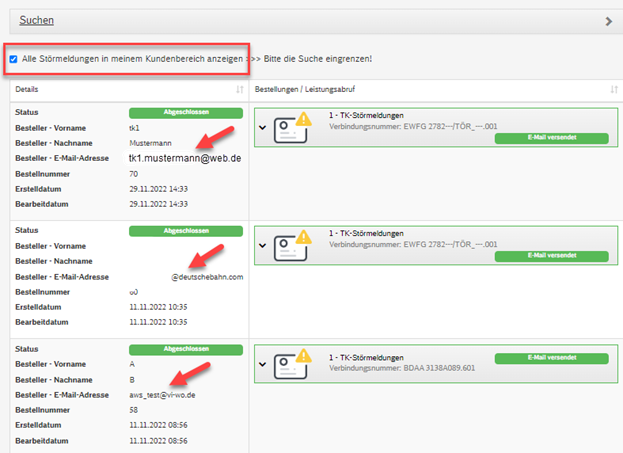
Anzeige aller selbst erstellter Störmeldungen durch den Benutzer
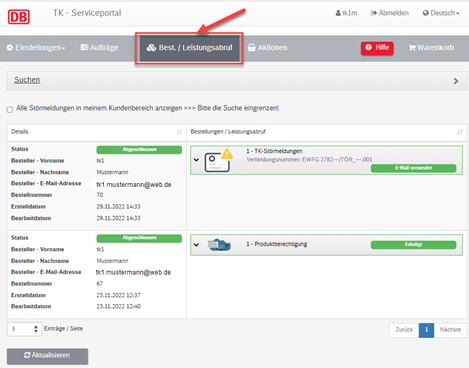
Anzeige aller erfassten Störmeldungen des Kunden, für die der Benutzer berechtigt ist
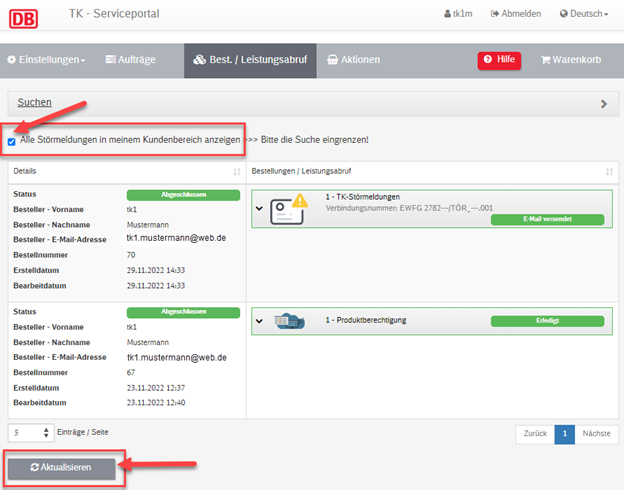
Weitere Suchmöglichkeiten z. B. nach Verbindungsnummern mit Wildcard %
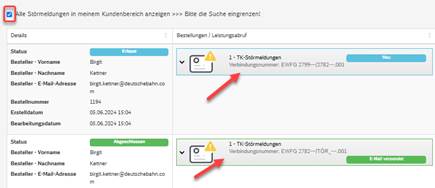
Grundsatz: Eine Eskalation kann erst dann initiiert werden, wenn der vereinbarte Servicelevel (Entstörzeitraum) überschritten wurde!
Darüber hinaus erfolgt der Eskalationsprozess außerhalb von CASE II im E-Mail-Verkehr.
12.5.1 Eskalationsstufe 1
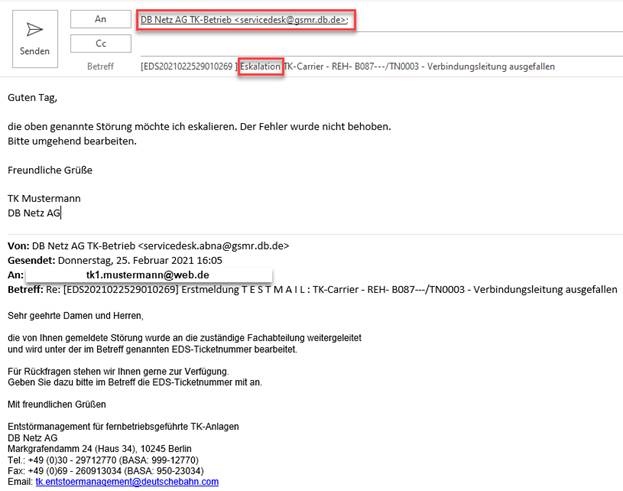
Die Eskalationsstufe 1 erfolgt durch die Rücksendung der Erstmeldung an servicedesk@gsmr.db.de mit dem Zusatz, „Eskalation“ und der EDS-Störungsnummer im Betreff.
Eskalationsemail

![Zur Eskalation sind folgende Einträge erforder-lich: • Störungsnummer im Betreff [EDS2021…..], die bei der Erstmeldung vergeben wurde (ohne Störungsnummer kann keine Eskalation aufge-geben werden)
• Im Betreff Eskalation ergänzen
• Grund der Eskalation
• Ggf. andere Kontaktinformationen](TK-Serviceportal%20Bedienungsanleitung-Dateien/image174.png)
12.5.2 Eskalationsstufe 2
Information: Die Eskalationsstufe 2 ist außerhalb des Erfassungs-Frontend realisiert und kann nur dann beauftragt werden, wenn zur zuvor vorgenommenen Eskalationsstufe 1 keine zufriedenstellende Information oder Behebung der Störung erfolgt.
Die Eskalationsstufe 2 ist per E-Mail zu richten an:
ARBGR.TK-carrier.Eskalation@deutschebahn.com
In der Eskalationsstufe 2 sind per E-Mail folgende Angaben zwingend erforderlich, sonst wird die Eskalation nicht berücksichtigt / bearbeitet:
• Betreffzeile der E-Mail:
- Störungs-ID der Störmeldung [EDS2021….]
- Ohne Störungsnummer keine Bearbeitung!
• E-Mail-Text:
- Störungs-ID der Störmeldung hier nochmals angeben
- Verbindungsnummer
- Störungsbeschreibung
- Datum + Uhrzeit der Erstmeldung
- Detaillierter Grund, weshalb die Eskalationsstufe 2 verwendet wird
- Name, E-Mail-Adresse und Rufnummer des Melders, der zur Eskalationsstufe 2 informiert werden will / muss
- Wenn möglich die Störmeldung als Anhang
Hinweis:
Leiten Sie die Bestätigungsmail der Eskalationsstufe 1 an die oben genannte Adresse weiter und ergänzen die obigen Angaben. Damit vereinfachen Sie die Bearbeitung.
13 Sonstige Informationen
Die Stornierung erfolgt durch die Rücksendung der Erstmeldung mit dem Text ‚Stornierung‘ und der EDS-Störungsnummer im Betreff.
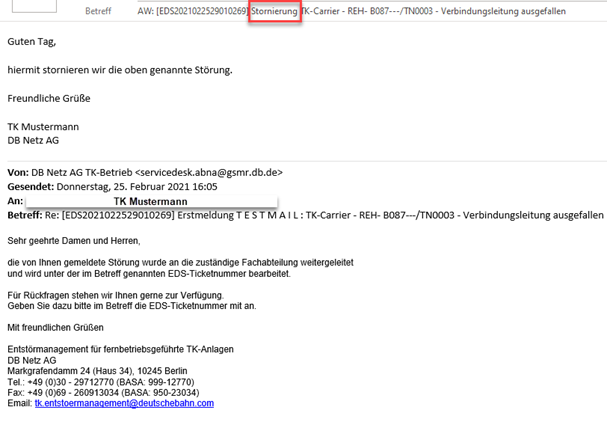
Nachdem die Störung im System storniert wurde, werden an die angegeben E-Mail-Adressen die Stornierungsinformationen übermittelt.
Fragen zur Benutzerregistrierung (CASE II)
GSM-R-Kundenservice DB Netz AG
Telefon: 95130 103 (BASA) / +49 69 47899 103 (Festnetz)
Fax: 95130 698 (BASA) / Festnetz: +49 69 47899 698 (Festnetz)
E-Mail: GSM-R.Kundenservice@deutschebahn.com
Sprechzeiten: Montag - Freitag von 8:00 bis 17:00 Uhr
Fragen zum Erfassungs-Frontend (CASE II)
Fragen zur Störungsmeldung und
Fragen zur Eskalation
Zentrales Entstörmanagement-TK:
E-Mail: tk.entstoermanagement@deutschebahn.com
Voraussetzung für die Erfassung einer TK-Störmeldung ist die erstmalige Registrierung und die Anmeldung am TK-Serviceportal nach Kapitel 10. Darüber hinaus muss die Produktberechtigung nach Kapitel 11 vorliegen.
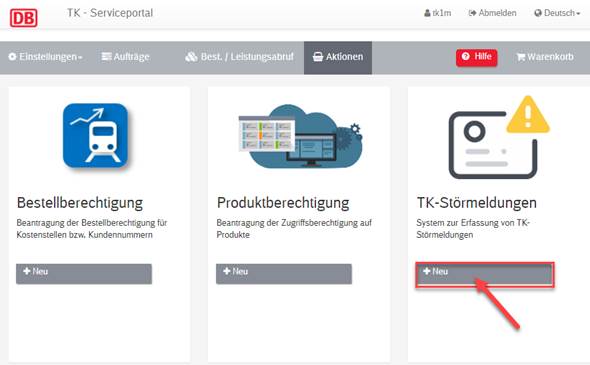
Start der Erfassung über „Neu“ im Bereich TK-Störmeldungen
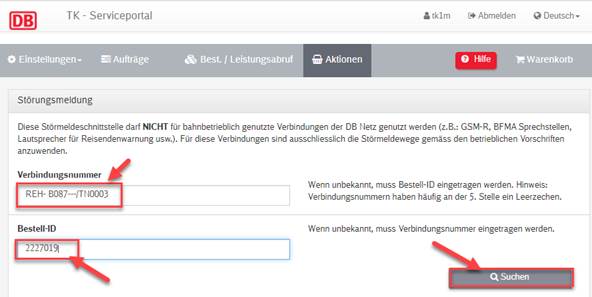
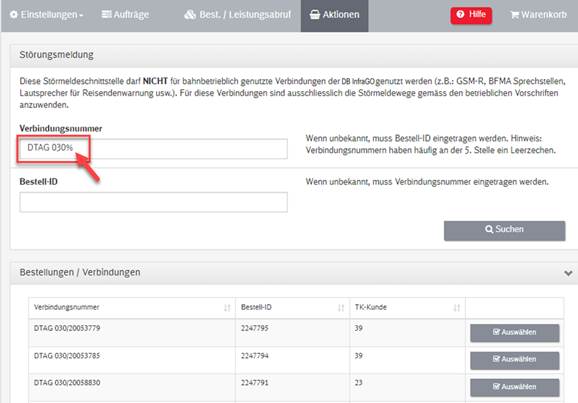
In der Suchmaske entweder die Verbindungsnummer oder die Bestellnummer eingeben
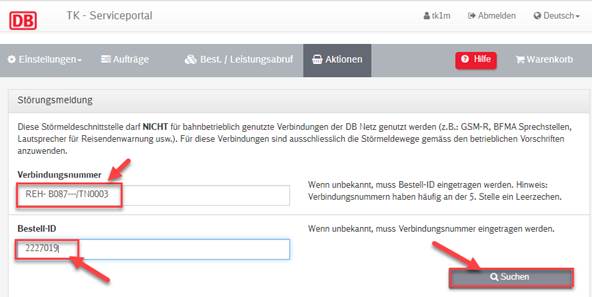
Suche mit Wildcard möglich mit % z. B. DTAG 030%
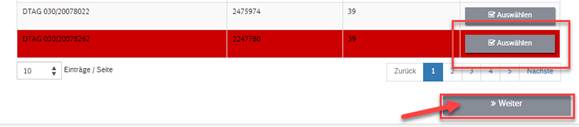
Gesuchte Verbindungsnummer auswählen und anschließend auf den Button Weiter klicken.
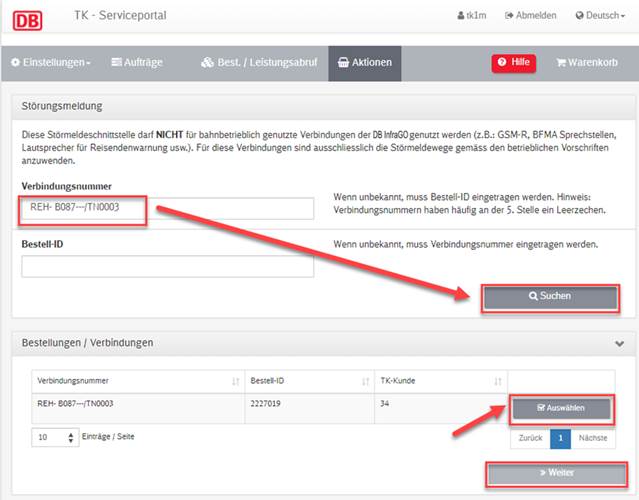
Bei der Suche/Auswahl nach
Verbindungsnummern/Bestell-ID‘s werden die Berechtigungen und Sperrkennzeichen
geprüft und Meldungen auf dem Bildschirm angezeigt:
· Störungen dieser DB-InfraGO-Verbindung müssen über einen anderen Prozess gemeldet werden. Welcher Prozess zu verfolgen ist, entnehmen Sie ggf. den betrieblichen Anweisungen.
· Verbindung ist für diesen Meldeweg gesperrt - Störungsmeldung nicht möglich.
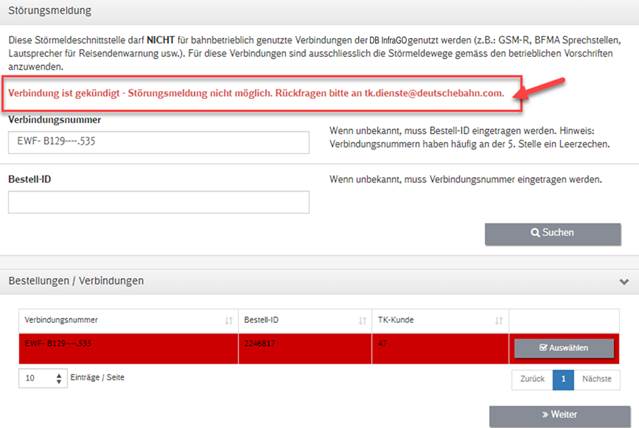
· Verbindung ist gekündigt - Störungsmeldung nicht möglich. Rückfragen bitte an tk.dienste@deutschebahn.com.
· Keine Verbindungen gefunden
z. B.
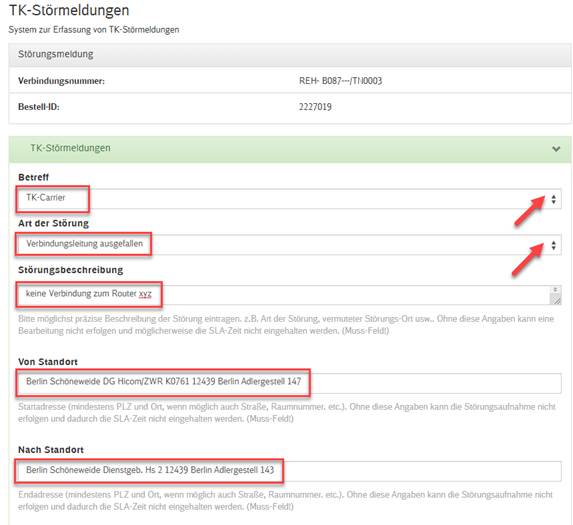
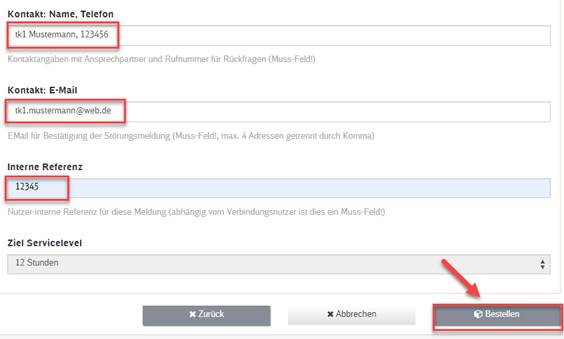
Folgende Felder sind auszufüllen:
Betreff: Auswahlfeld mit folgenden Möglichkeiten:
- TK-Carrier (für interne DB Kunden),
- -BOS (für BOS-Funk Thüringen),
- -Komm-Hannover (für Kommunikationsnetz Hannover),
- -DB broadband (für Kunden der Firma DB broadband),
- -Vodafone (für Vodafone)
Art der Störung: Auswahlfeld
Störungsbeschreibung: genaue Angaben zur Störung
Von Standort: Startadresse
Nach Standort: Endadresse
Kontakt: Name, Telefon: Ansprechpartner mit Telefon für Rückfragen
Kontakt: E-Mail: E-Mail für Bestätigung der Störungsmeldung, max. 4 Adressen
Achtung: Diese E-Mail-Adresse wird für die weitere Kommunikation der Störungsbearbeitung benötigt. Der angemeldete Kunde bekommt automatisch an seine registrierte E-Mail-Adresse im Tool eine separate Bestätigung.
Interne Referenz: Nutzer interne Referenz
Besonderheit Betreff:
Alle Störmelder, außer Störmelder mit dem Kennzeichen broadband, bekommen diese Betreff Auswahl angezeigt.
Alle broadband-Störmelder haben im Betreff „DB broadband“ vorgegeben und kann nicht geändert werden
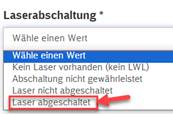
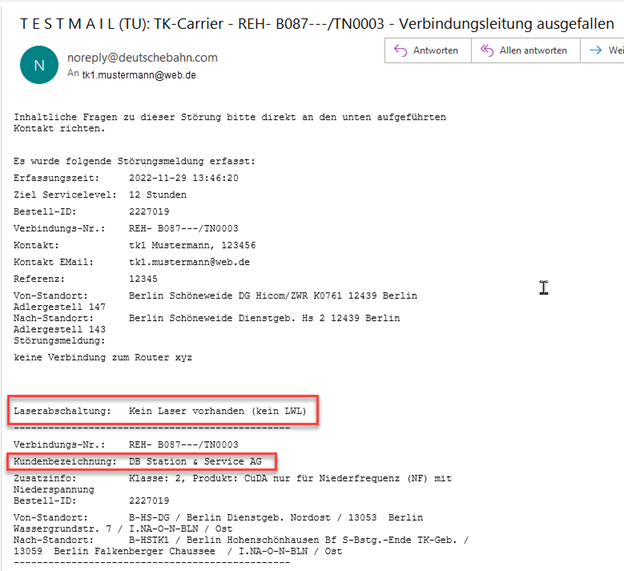
Besonderheit Laserabschaltung:
Dieser Text muss zwingend bei broadband-Kunden ausgewählt werden mit anschließender Bestellbestätigung.

Die Bestellbestätigung wird in der Mailbestätigung ausgegeben

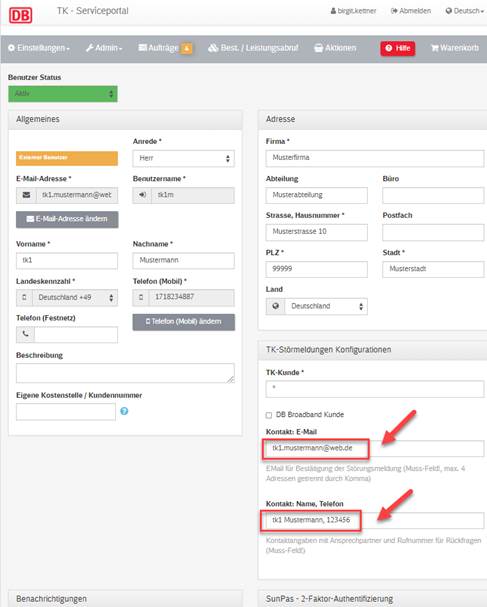
Zu beachten: Felder Kontakt: Name, Telefon und Kontakt: E-Mail
Im Profil des Benutzers können diese beiden Felder durch den Administrator vorkonfiguriert werden. Wichtig bei Sammelkontaktdaten für die Störmeldung. Ein Vorgabewunsch kann an tk.dienste@deutschebahn.com gesendet werden.
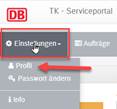
Der Benutzer kann über Einstellungen/Profil seine Daten einsehen
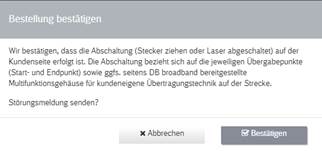


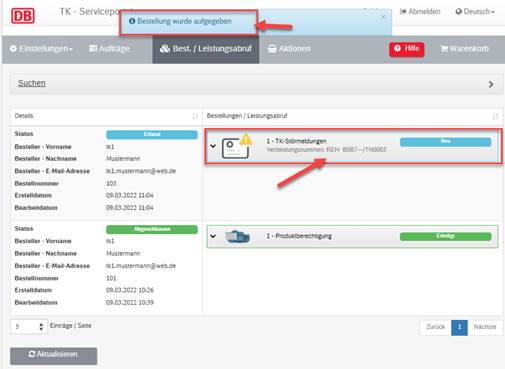
Über den Button „Bestellen“ und anschließender Bestätigung wird die Störmeldung aufgenommen.


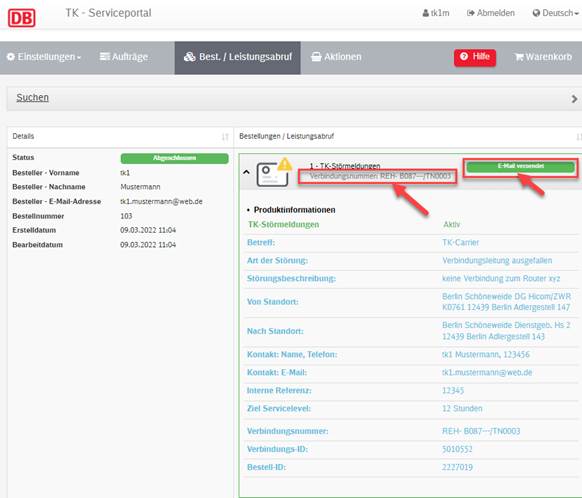
àÜbersicht der vom Kunden abgesetzten Störmeldungen
Der angemeldete Nutzer erhält auf seine registrierte E-Mail-Adresse eine Bestätigung seiner Störmeldung.
Neu in der E-Mail sind die Felder Laserabschaltung und Kundenbezeichnung
Standard Betreffzeile:

Besonderheiten Betreffzeile:
 Seitenumbruch
Um weitere Störungen zu erfassen, auf Aktionen klicken.
Wichtig:
· Die weitere Störungsbearbeitung wird im EDS-System beim Entstörmanagement der DB InfraGO durchgeführt.
· Weitere Statusmeldungen sowie die Fertigmeldung werden vom Entstörmanagement veranlasst. Es erfolgt keine Rückmeldung vom EDS-System ins CASE II.

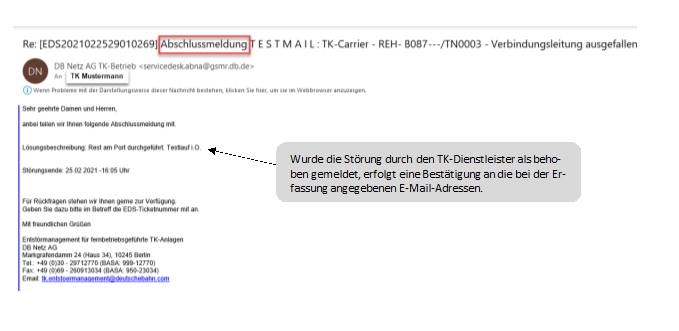
Abschlussmeldung
Anzeige aller selbst erstellten Störmeldungen durch den Benutzer
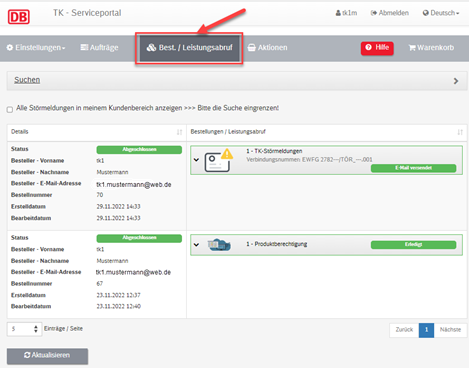
Anzeige aller erfassten Störmeldungen des Kunden, für die der Benutzer berechtigt ist
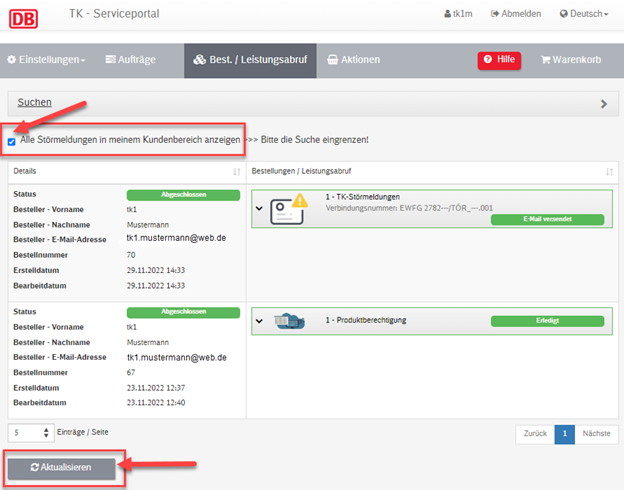
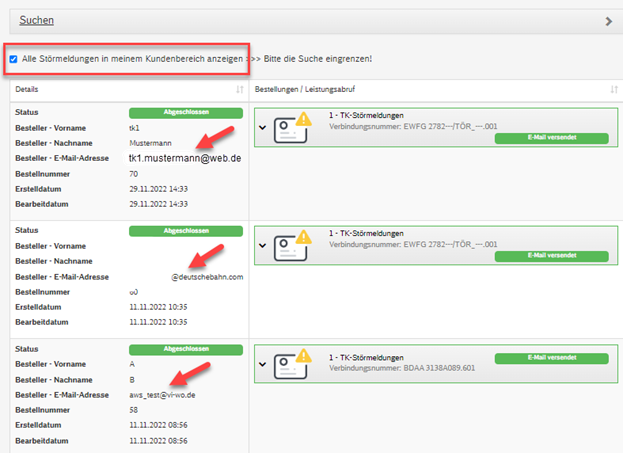
Weitere Suchmöglichkeiten z. B. nach Verbindungsnummern mit Wildcard %
Grundsatz: Eine Eskalation kann erst dann initiiert werden, wenn der vereinbarte Servicelevel (Entstörzeitraum) überschritten wurde!
Darüber hinaus erfolgt der Eskalationsprozess außerhalb von CASE II im E-Mail-Verkehr.
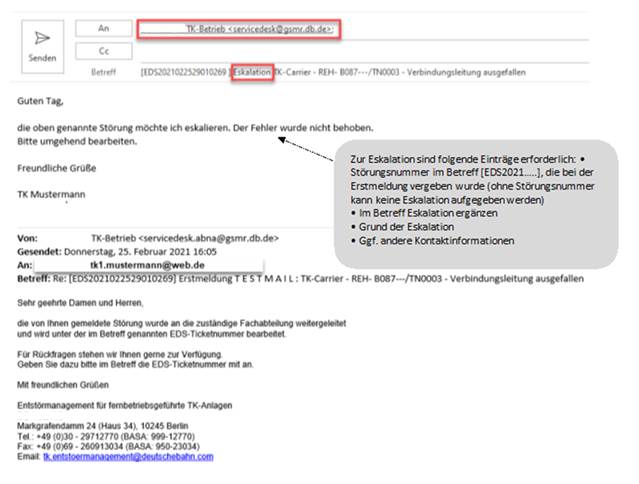
13.8.1 Eskalationsstufe 1
Die Eskalationsstufe 1 erfolgt durch die Rücksendung der Erstmeldung an servicedesk@gsmr.db.de mit dem Zusatz, „Eskalation“ und der EDS-Störungsnummer im Betreff.
Eskalationsemail
13.8.2 Eskalationsstufe 2
Information: Die Eskalationsstufe 2 ist außerhalb des Erfassungs-Frontend realisiert und kann nur dann beauftragt werden, wenn zur zuvor vorgenommenen Eskalationsstufe 1 keine zufriedenstellende Information oder Behebung der Störung erfolgt.
Die Eskalationsstufe 2 ist per E-Mail zu richten an:
ARBGR.TK-carrier.Eskalation@deutschebahn.com
In der Eskalationsstufe 2 sind per E-Mail folgende Angaben zwingend erforderlich, sonst wird die Eskalation nicht berücksichtigt / bearbeitet:
• Betreffzeile der E-Mail:
· Störungs-ID der Störmeldung [EDS2021….]
· Ohne Störungsnummer keine Bearbeitung!
• E-Mail-Text:
· Störungs-ID der Störmeldung hier nochmals angeben
· Verbindungsnummer
· Störungsbeschreibung
· Datum + Uhrzeit der Erstmeldung
· Detaillierter Grund, weshalb die Eskalationsstufe 2 verwendet wird
· Name, E-Mail-Adresse und Rufnummer des Melders, der zur Eskalationsstufe 2 informiert werden will / muss
· Wenn möglich die Störmeldung als Anhang
Hinweis:
Leiten Sie die Bestätigungsmail der Eskalationsstufe 1 an die oben genannte Adresse weiter und ergänzen die obigen Angaben. Damit vereinfachen Sie die Bearbeitung.
14 Sonstige Informationen
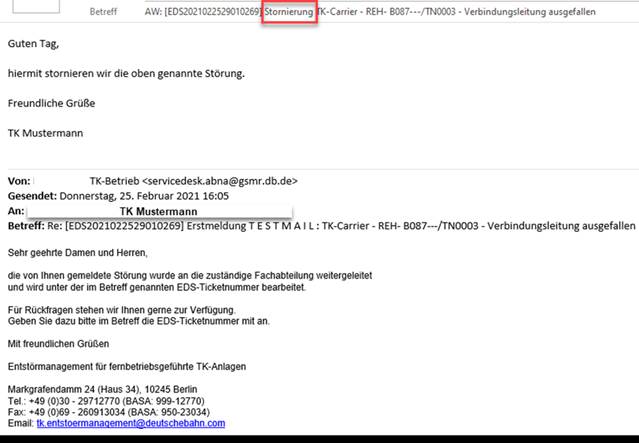
Nachdem die Störung im System storniert wurde, werden an die angegeben E-Mail-Adressen die Stornierungsinformationen übermittelt.
14.2 Hilfestellung & Kontakt
Fragen zur Benutzerregistrierung (CASE II)
GSM-R-Kundenservice der DB InfraGO
Telefon: 95130 103 (BASA) / +49 69 47899 103 (Festnetz)
Fax: 95130 698 (BASA) / Festnetz: +49 69 47899 698 (Festnetz)
E-Mail : GSM-R.Kundenservice@deutschebahn.com
Sprechzeiten: Montag - Freitag von 8:00 bis 17:00 Uhr
Fragen zum Erfassungs-Frontend (CASE II)
Fragen zur Störungsmeldung und
Fragen zur Eskalation
Zentrales Entstörmanagement-TK:
Telefonnummer: 030 297 12770
BASA: 999 12770
E-Mail: tk.entstoermanagement@deutschebahn.com